
Sunburst で次のキャンペーン画像を作成
SJinnで画像を作成・編集。アイデアを形にしましょう。
Sunburst で次のキャンペーン画像を作成
商品、ビジュアルの方向性、または試したいシーンから始めましょう。GPT Image 2.5 Sunburst は、プロンプトと必要に応じた参照画像から、クリエイティブブリーフに沿った新しい画像を生成します。正方形、縦長、横長の構図と、1K、2K、4K の出力を選べ、画像 1 枚あたり 120 クレジットです。以下の画像は、プロンプト作成の参考となるクリエイティブ例です。
作成を開始 ↗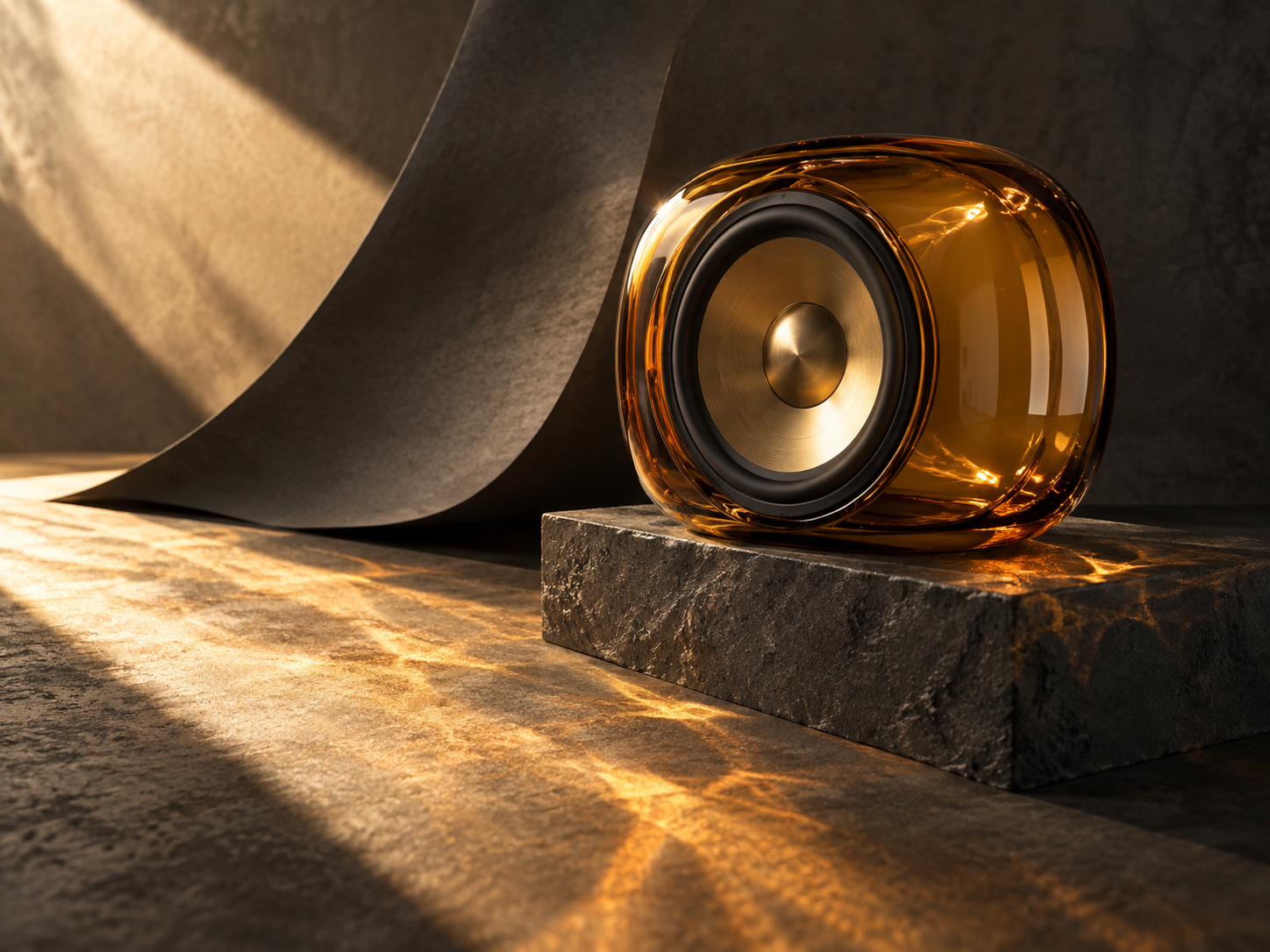
言葉からクリエイティブブリーフを画像へ
ショットを定義する
被写体、素材、ライティング、設定を説明します。商品コンセプトなら、カメラアングルやオブジェクトの周囲に欲しい余白も指定してください。要点を押さえたブリーフがあれば、結果を確認するための明確な出発点になります。
各参照画像の役割を決める
編集の方向性を示したい場合は、最大 16 枚の参照画像を追加できます。どの画像が商品を示すのか、どれが配色のヒントになるのか、どれが構図のアイデアを提供するのかを説明してください。テキストプロンプトだけで始めることもできます。
形式を選んで作成する
1:1、3:4、9:16、4:3、16:9 から選び、1K、2K、4K を指定します。生成ごとに 120 クレジットで画像 1 枚が作成されます。結果を確認し、ブリーフを調整し、保存したパラメータを使って別バージョンを作成できます。
クリエイティブブリーフに合わせて画像を設計
テキストプロンプトからシーンを探る
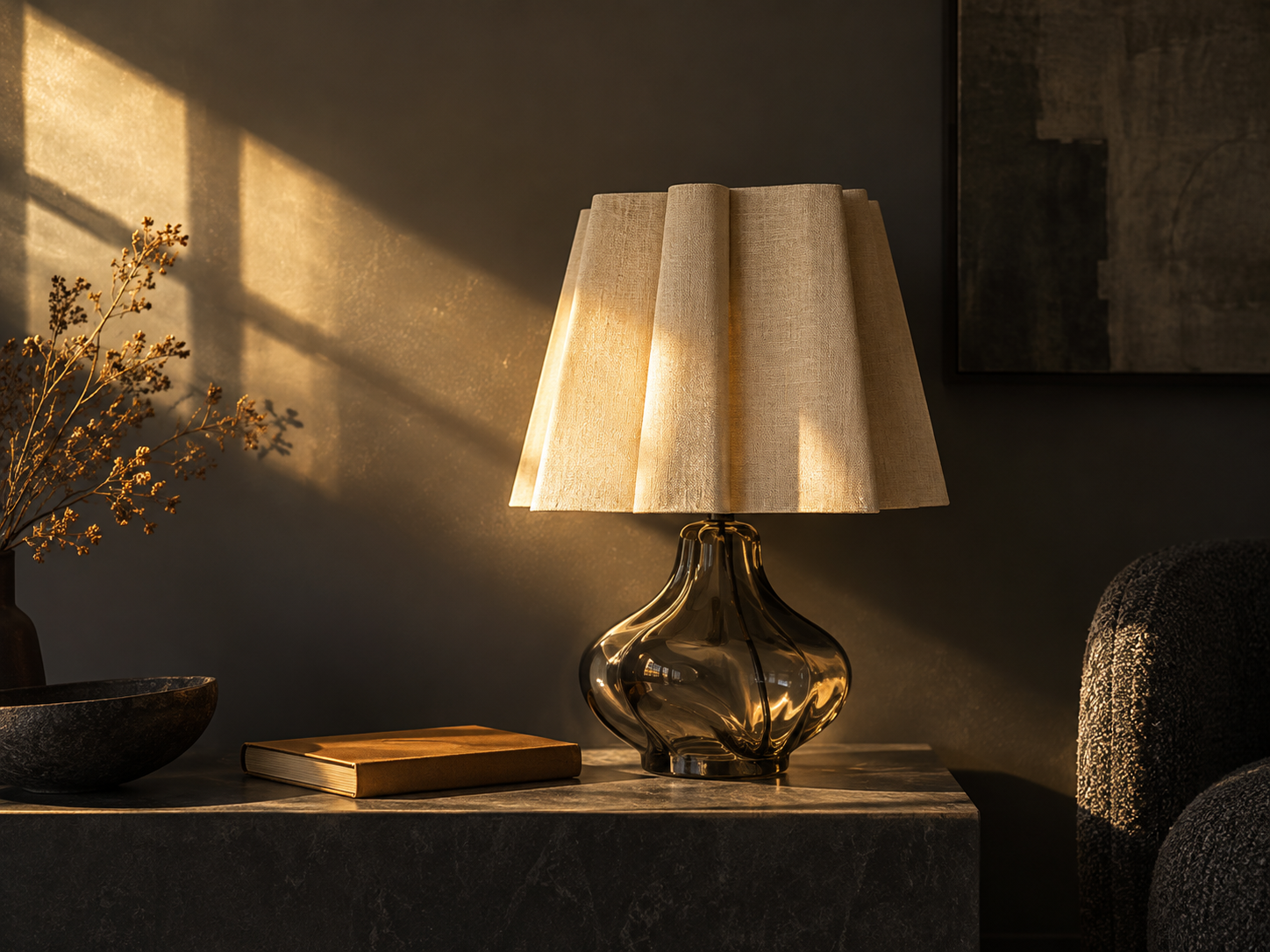
素材、雰囲気、または完成した設定を説明して新しい画像を始めましょう。室内スティルライフ、ローンチコンセプト、エディトリアルシーンなどを試しながら、プロジェクトに重要なディテールを磨けます。
参照画像で編集を導く
商品ビュー、スタイル参照、既存の構図をブリーフに取り込めます。背景、ライティング、フレーミングなど、残したい要素と変更したい要素を明確にしてください。Sunburst は最大 16 枚の参照画像に対応しています。
必要な掲載先に合わせて構図を作る
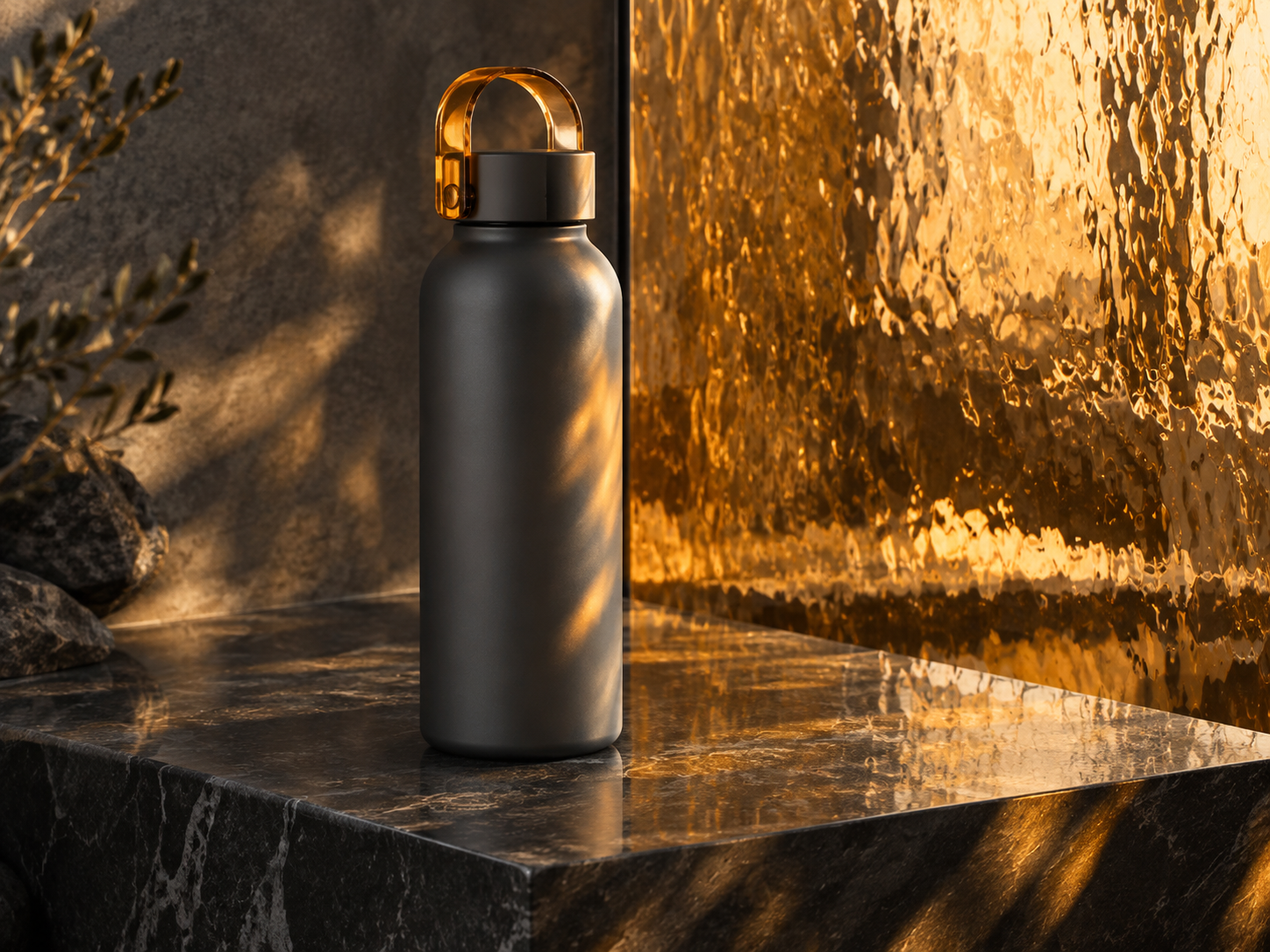
正方形の配置には 1:1、縦長レイアウトには 3:4 または 9:16、横長用途には 4:3 または 16:9 を選べます。被写体をどこに置くか、見出しや後工程のデザイン作業のために余白を残すかどうかも指定してください。
出力解像度を選ぶ
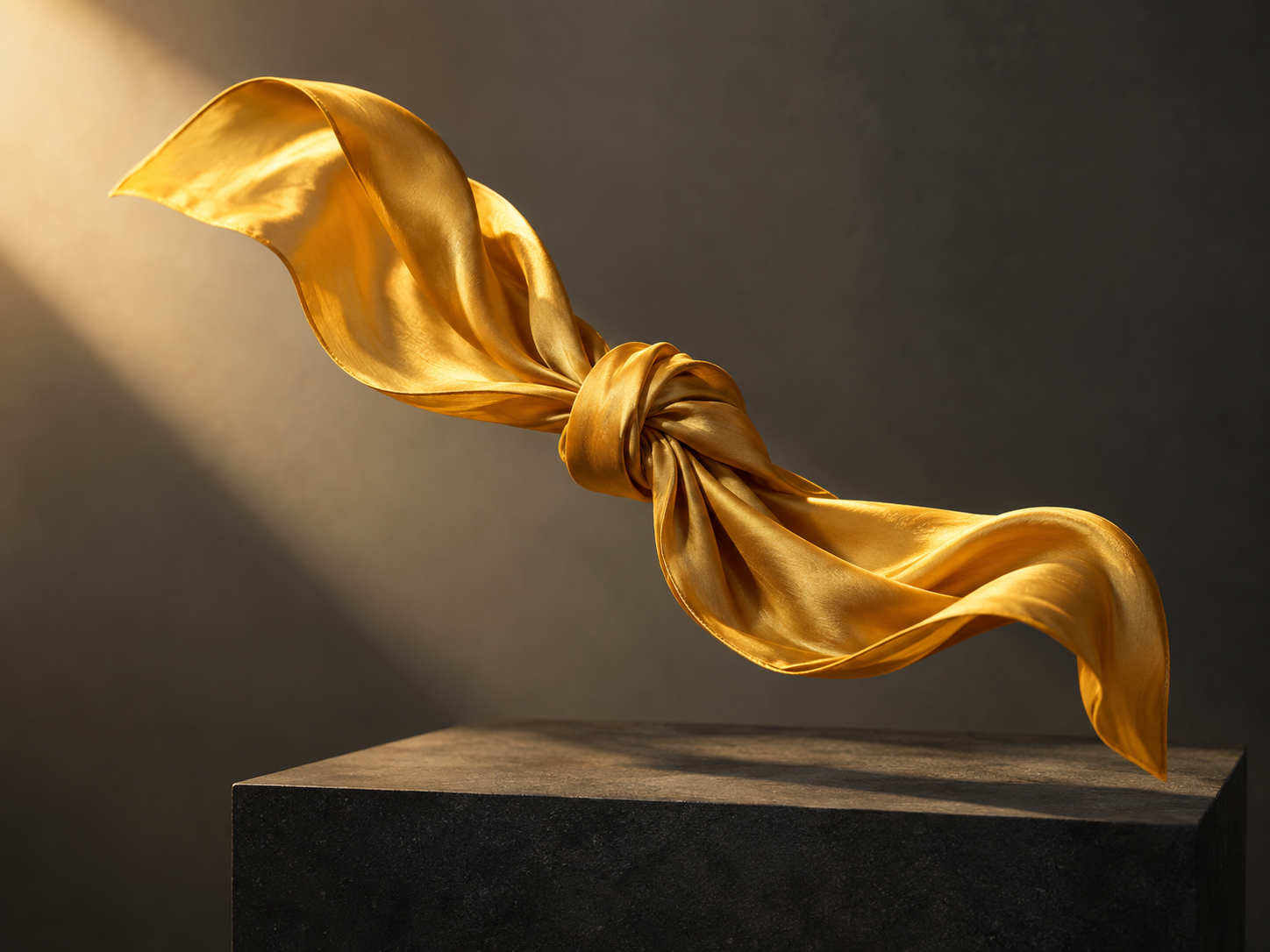
生成前に 1K、2K、4K を選択できます。結果を使って質感、輪郭、ディテールを確認し、次にどこを調整するか判断できます。どの解像度でも、画像 1 枚あたり 120 クレジットです。
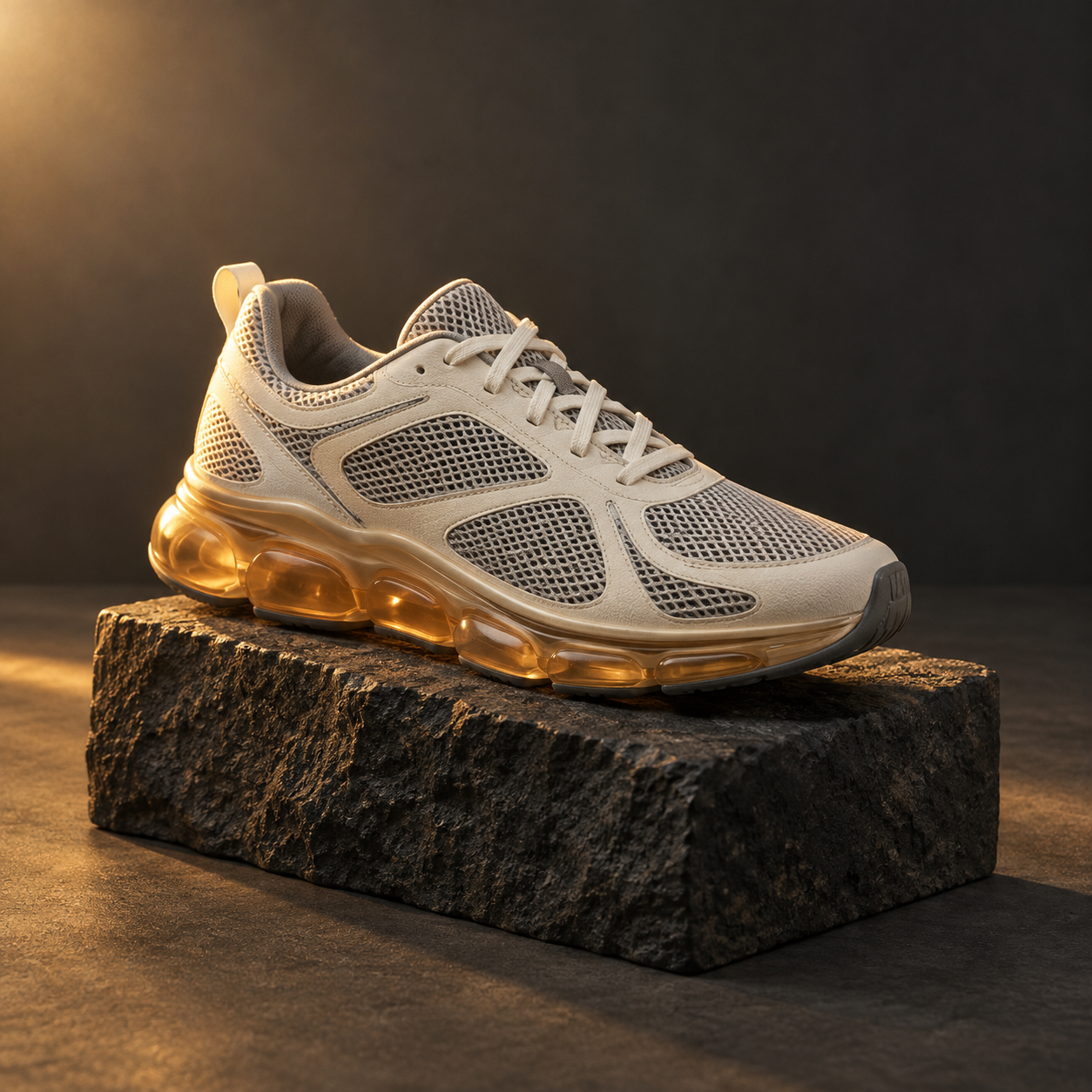
次のビジュアルコンセプトに向けた 3 つの方向性
正方形の商品写真: ダークバサルトの上に置かれた、アンバーのソールを持つアイボリーのランニングシューズ。1:1 の構図を試し、メッシュや靴ひもを説明し、EC レイアウト向けに商品全体の周囲に十分な余白を確保するよう指定します。
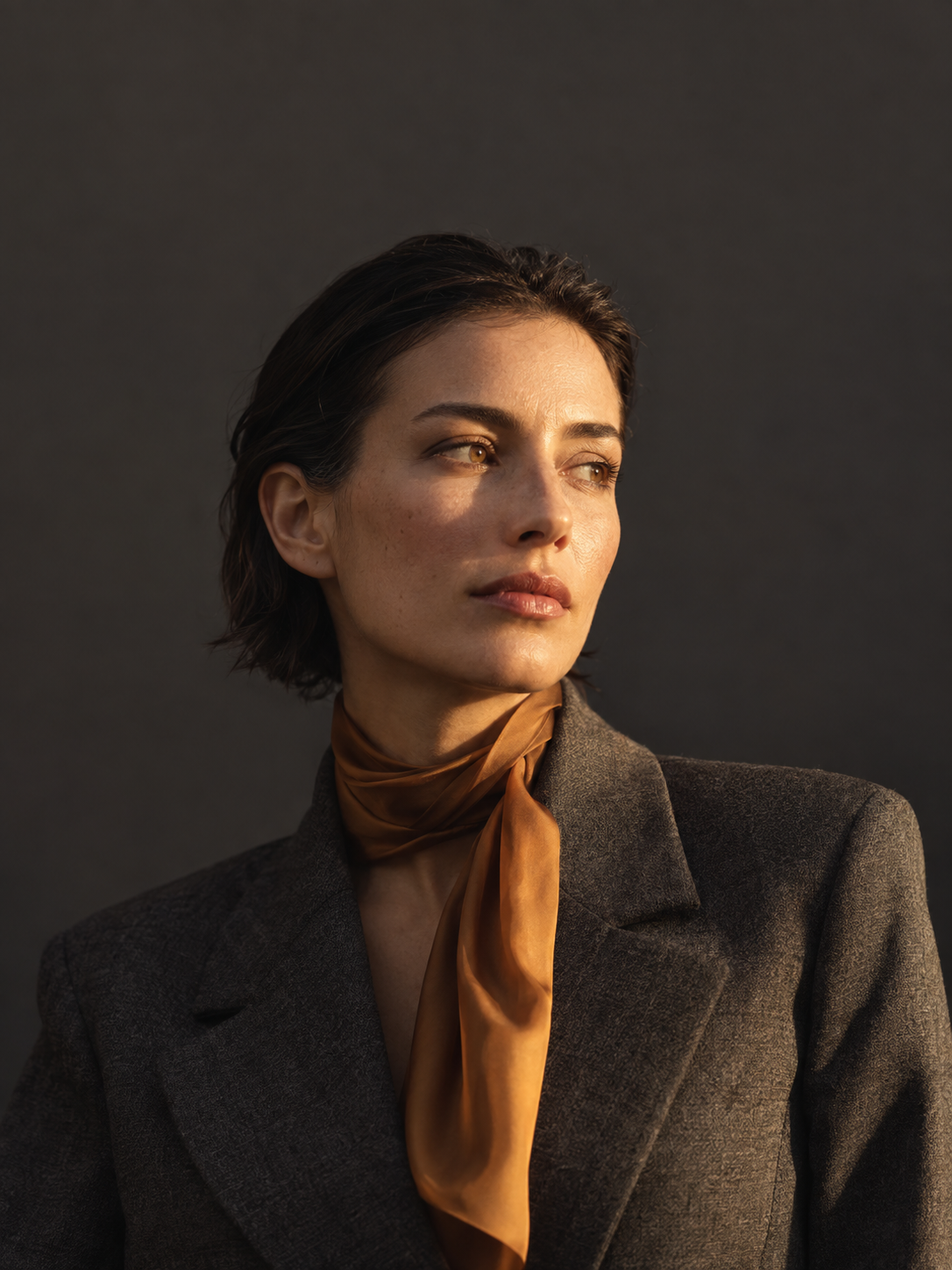
縦長のエディトリアルコンセプト: 暖かく方向性のある光の中の、グラファイトのブレザーとアンバーシルクのスカーフ。3:4 を選び、雑誌レイアウト用に被写体の周囲に余白を残し、タイポグラフィはデザイン工程で追加します。
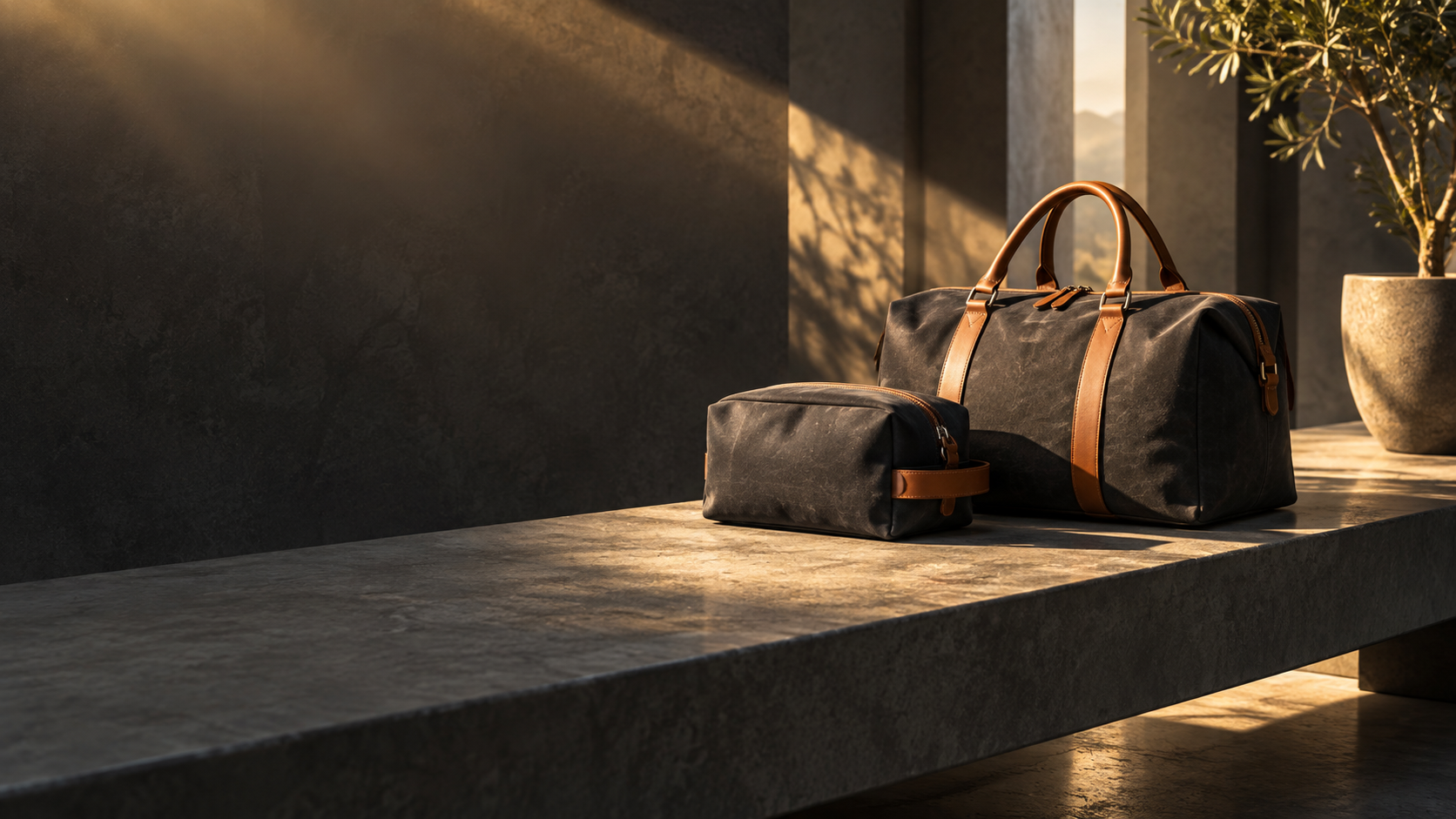
横長のキャンペーンバナー: 長い黄金色の影が差す石のベンチの上のチャコールのトラベルバッグ。16:9 を選び、商品を片側に配置し、キャンペーンメッセージ用のオープンスペースを確保します。
よくある質問
SJinn の GPT Image 2.5 Sunburst とは何ですか?
Sunburst は、テキストから画像を作成し、参照画像で編集できる SJinn ツールモードの GPT Image 2.5 オプションです。商品写真、キャンペーンコンセプト、エディトリアルシーン、その他のビジュアルブリーフの検討に活用できます。
プロンプトだけで始められますか?
はい。作成したい画像を説明するプロンプトを入力してください。参照画像は任意なので、何もアップロードせずに新しいシーンを生成できます。
編集で参照画像を使うにはどうすればよいですか?
最大 16 枚の参照画像をアップロードし、それぞれの役割を説明してください。残したい要素と加えたい変更を記述し、生成結果がブリーフに沿っているか確認します。
選べるアスペクト比は何ですか?
Sunburst では 1:1、3:4、9:16、4:3、16:9 を選べます。デフォルトは 1:1 です。掲載先に合う形を選び、構図はプロンプトで説明してください。
Sunburst は 2K と 4K 出力に対応していますか?
はい。アスペクト比とは独立して 1K、2K、4K を選択できます。デフォルト解像度は 1K で、どの解像度でも画像ごとの価格は同じです。
画像 1 枚のコストは何クレジットですか?
生成ごとに画像 1 枚が作成され、1K、2K、4K のいずれを選んでも 120 クレジットかかります。別バージョンを作成する場合は新しい生成となり、さらに 120 クレジットが必要です。
以前の画像の設定を再利用できますか?
はい。ツール履歴の再作成アクションを使うと、プロンプト、参照画像、アスペクト比、解像度を復元できます。新しい画像を生成する前に、これらの設定を確認または調整してください。
Sunburst は Unlimited モードに含まれますか?
Sunburst は Unlimited モードに対応していません。利用にはメンバーシップが必要で、生成ごとに 120 クレジットを消費します。