
Créez votre prochaine image de campagne avec Sunburst
Créez et modifiez des images avec SJinn. Donnez vie à vos idées.
Créez votre prochaine image de campagne avec Sunburst
Commencez avec un produit, une direction visuelle ou une scène que vous souhaitez explorer. GPT Image 2.5 Sunburst transforme votre prompt et vos images de référence facultatives en une nouvelle image pour votre brief créatif. Choisissez une composition carrée, portrait ou paysage et une sortie en 1K, 2K ou 4K pour 120 crédits par image. Les images ci-dessous sont des exemples créatifs pour inspirer vos prompts.
Commencer à créer ↗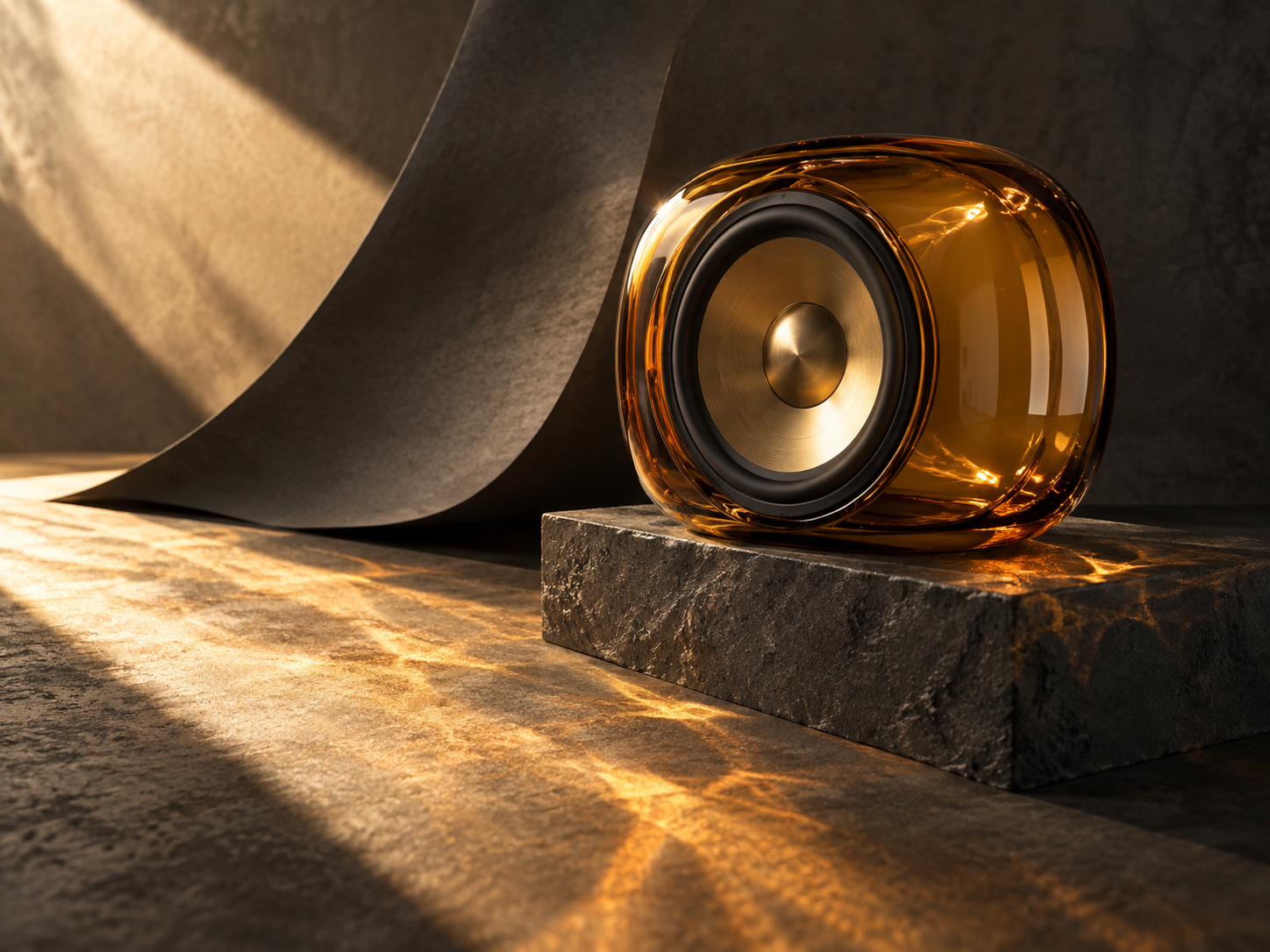
Transformez un brief créatif en image à partir de mots
Définissez la prise de vue
Décrivez le sujet, les matériaux, l’éclairage et le décor. Pour un concept produit, précisez l’angle de caméra et l’espace souhaité autour de l’objet. Un brief précis vous donne un point de départ clair pour évaluer le résultat.
Attribuez un rôle à chaque référence
Ajoutez jusqu’à 16 images de référence lorsque vous souhaitez guider une modification. Expliquez quelle image montre le produit, laquelle suggère la palette et laquelle apporte une idée de composition. Vous pouvez aussi commencer uniquement avec un prompt texte.
Choisissez le format et créez
Sélectionnez 1:1, 3:4, 9:16, 4:3 ou 16:9 et choisissez 1K, 2K ou 4K. Chaque génération crée une image pour 120 crédits. Examinez-la, ajustez votre brief et utilisez vos paramètres enregistrés pour créer une autre version.
Façonnez l’image autour de votre brief créatif
Explorez une scène à partir d’un prompt texte
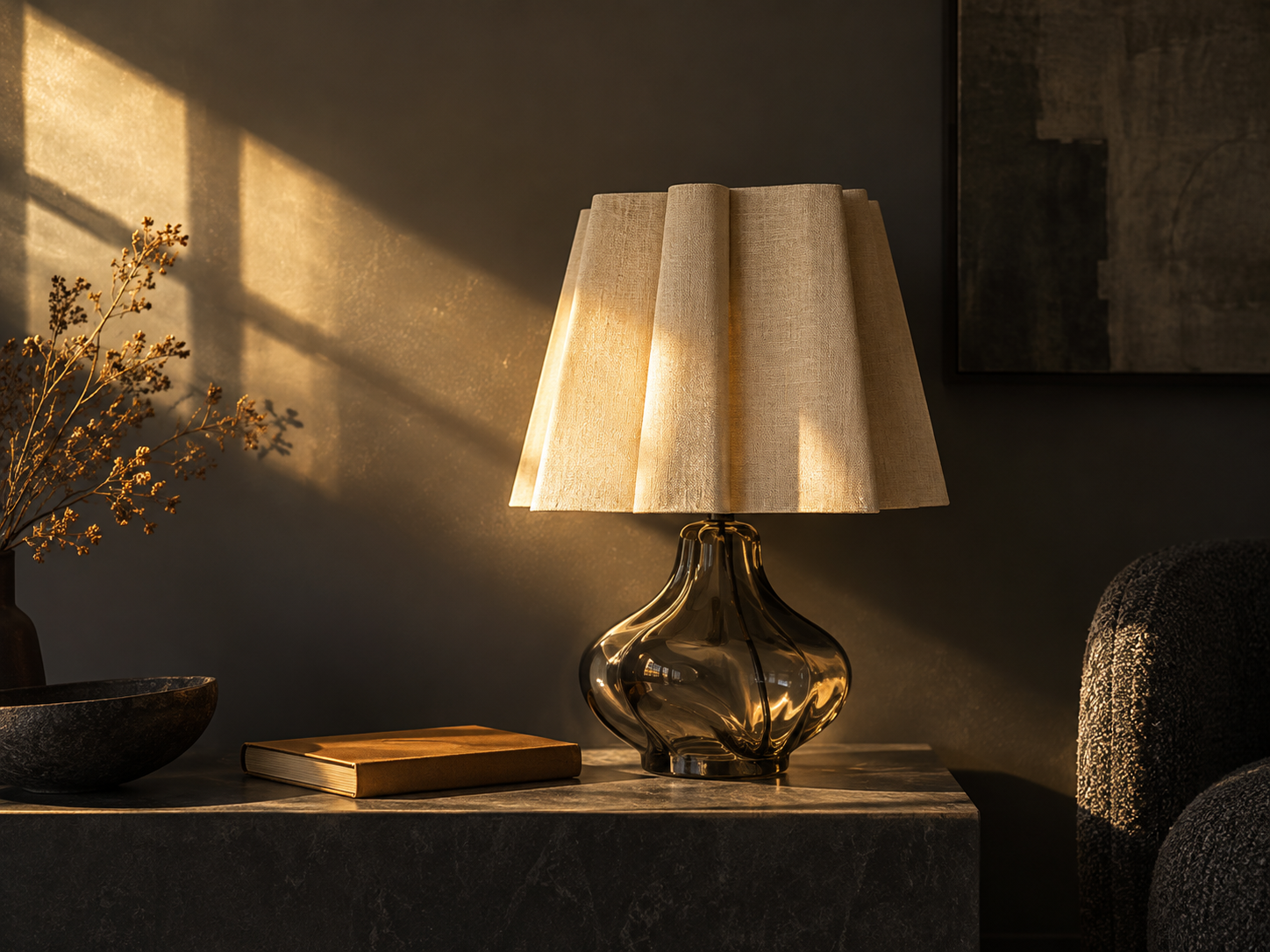
Décrivez un matériau, une ambiance ou un décor complet pour démarrer une nouvelle image. Essayez une nature morte d’intérieur, un concept de lancement ou une scène éditoriale, puis affinez les détails importants pour votre projet.
Dirigez une modification avec des images de référence
Ajoutez au brief des vues produit, des références de style ou une composition existante. Indiquez ce qui doit rester et ce qui doit changer, comme l’arrière-plan, l’éclairage ou le cadrage. Sunburst accepte jusqu’à 16 images de référence.
Composez pour l’espace dont vous avez besoin
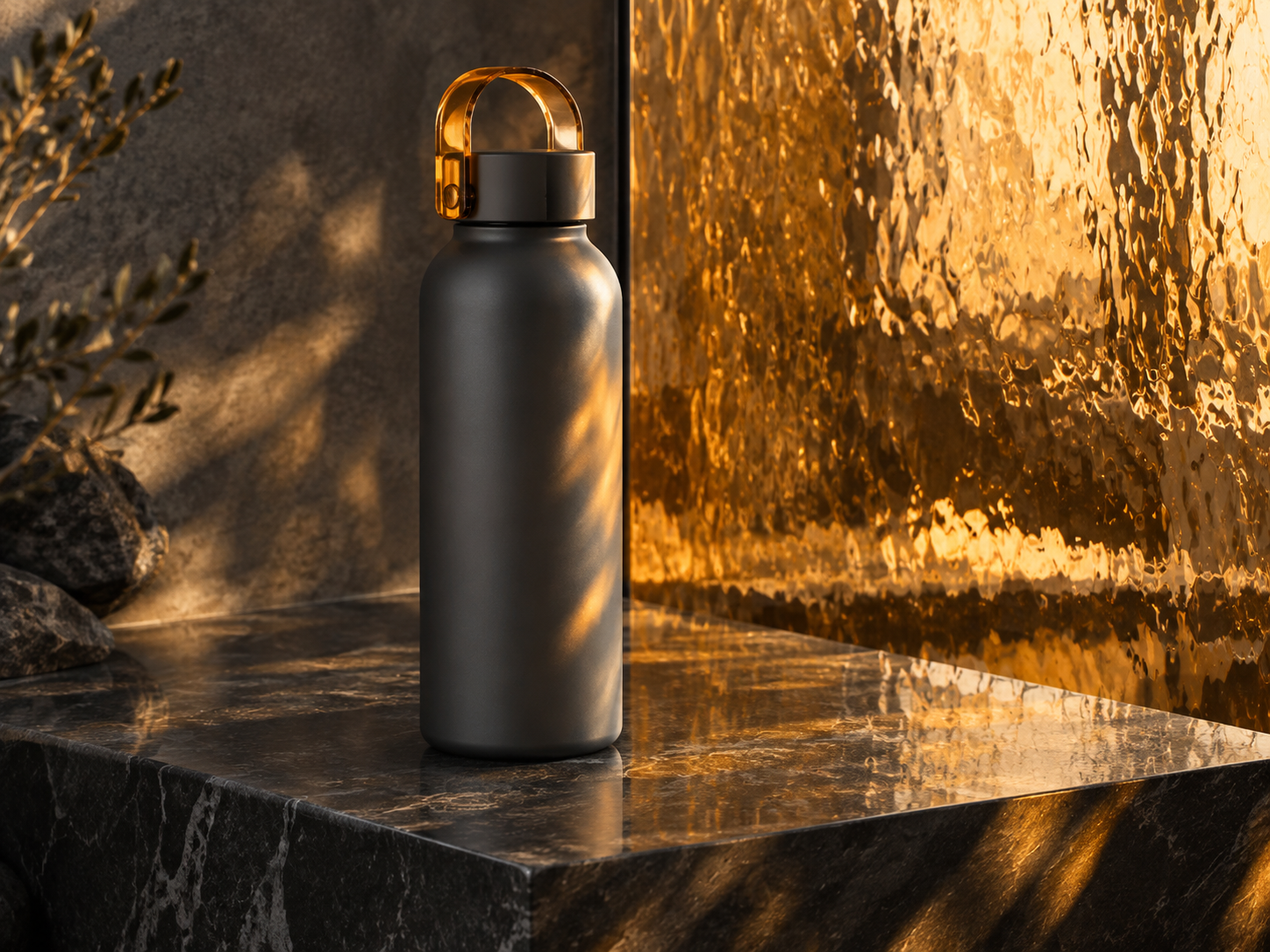
Choisissez 1:1 pour les formats carrés, 3:4 ou 9:16 pour les mises en page portrait, et 4:3 ou 16:9 pour les formats paysage. Décrivez où le sujet doit se placer et s’il faut laisser de l’espace pour un titre ou un travail de design ultérieur.
Choisissez votre résolution de sortie
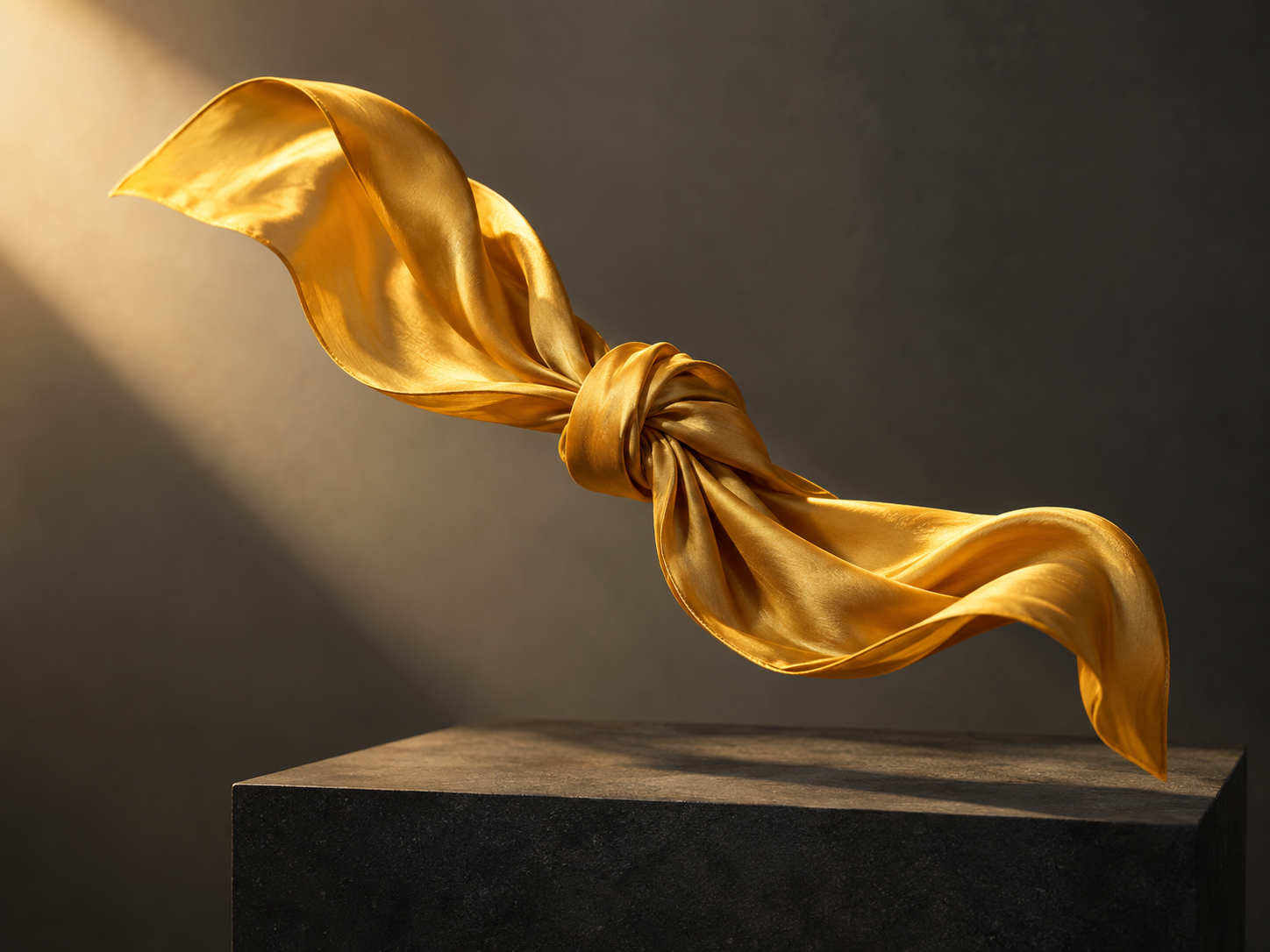
Sélectionnez 1K, 2K ou 4K avant de générer. Utilisez le résultat pour examiner les textures, les contours et les détails, puis décider quoi affiner ensuite. Chaque résolution coûte le même prix de 120 crédits par image.
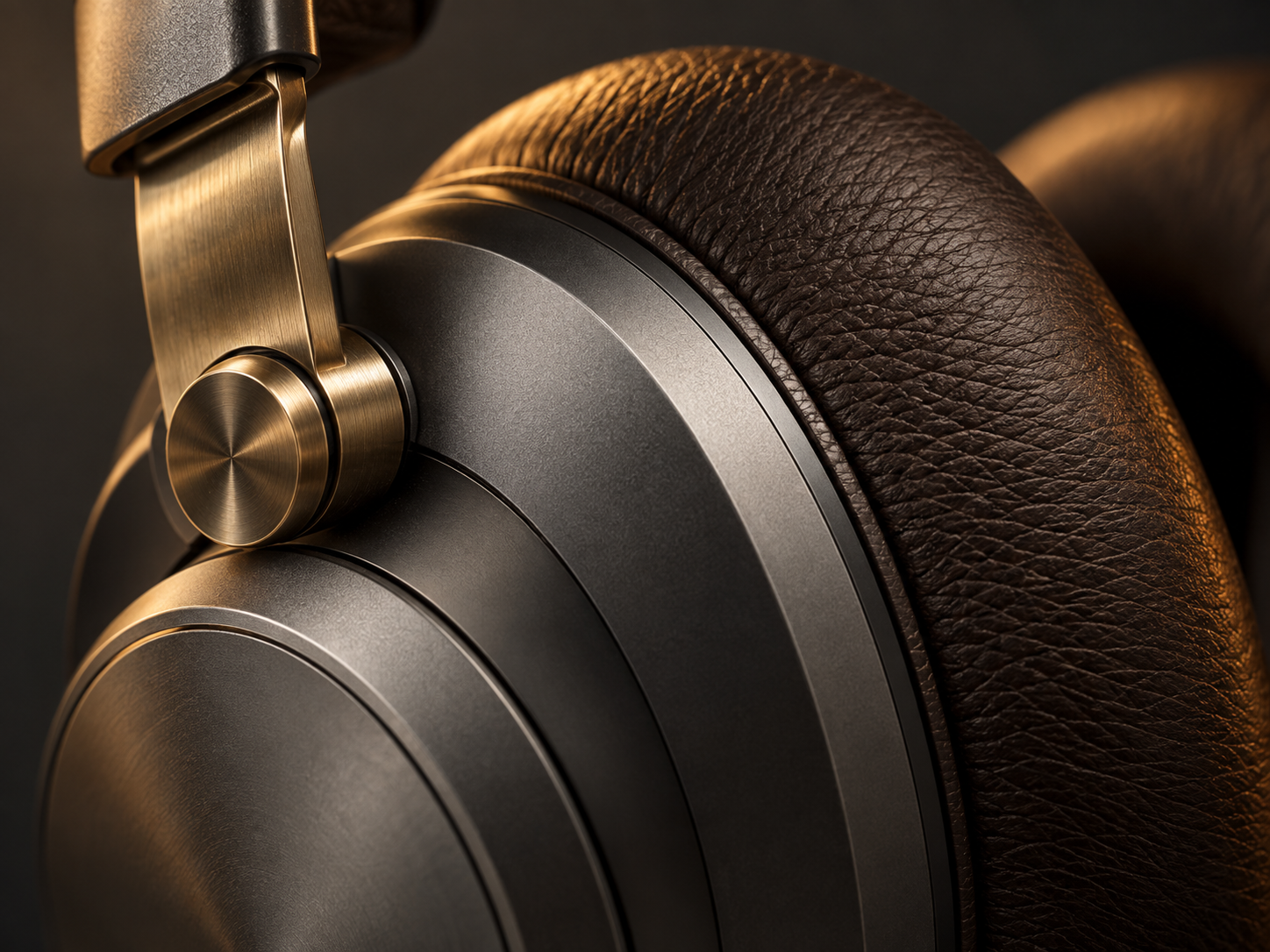
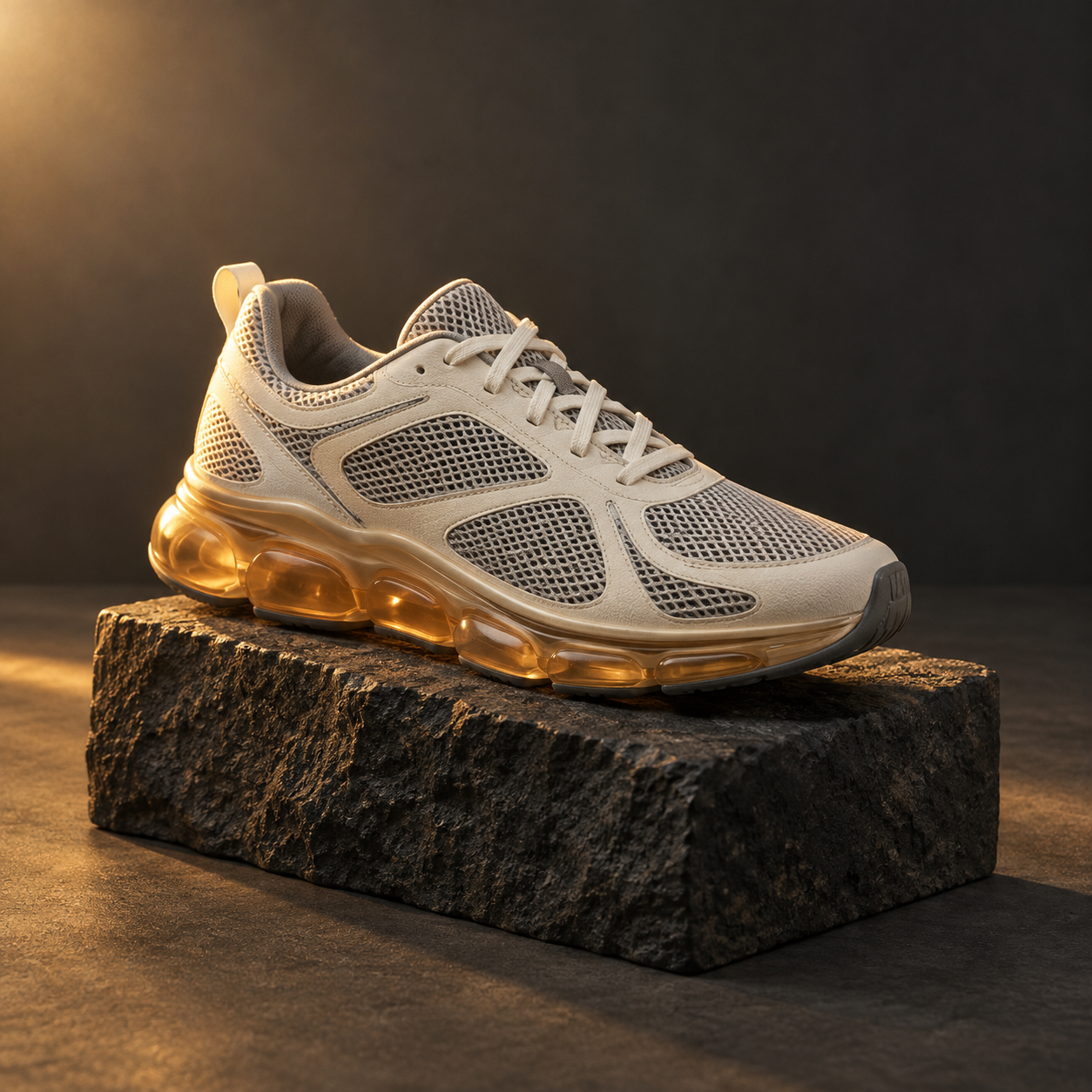
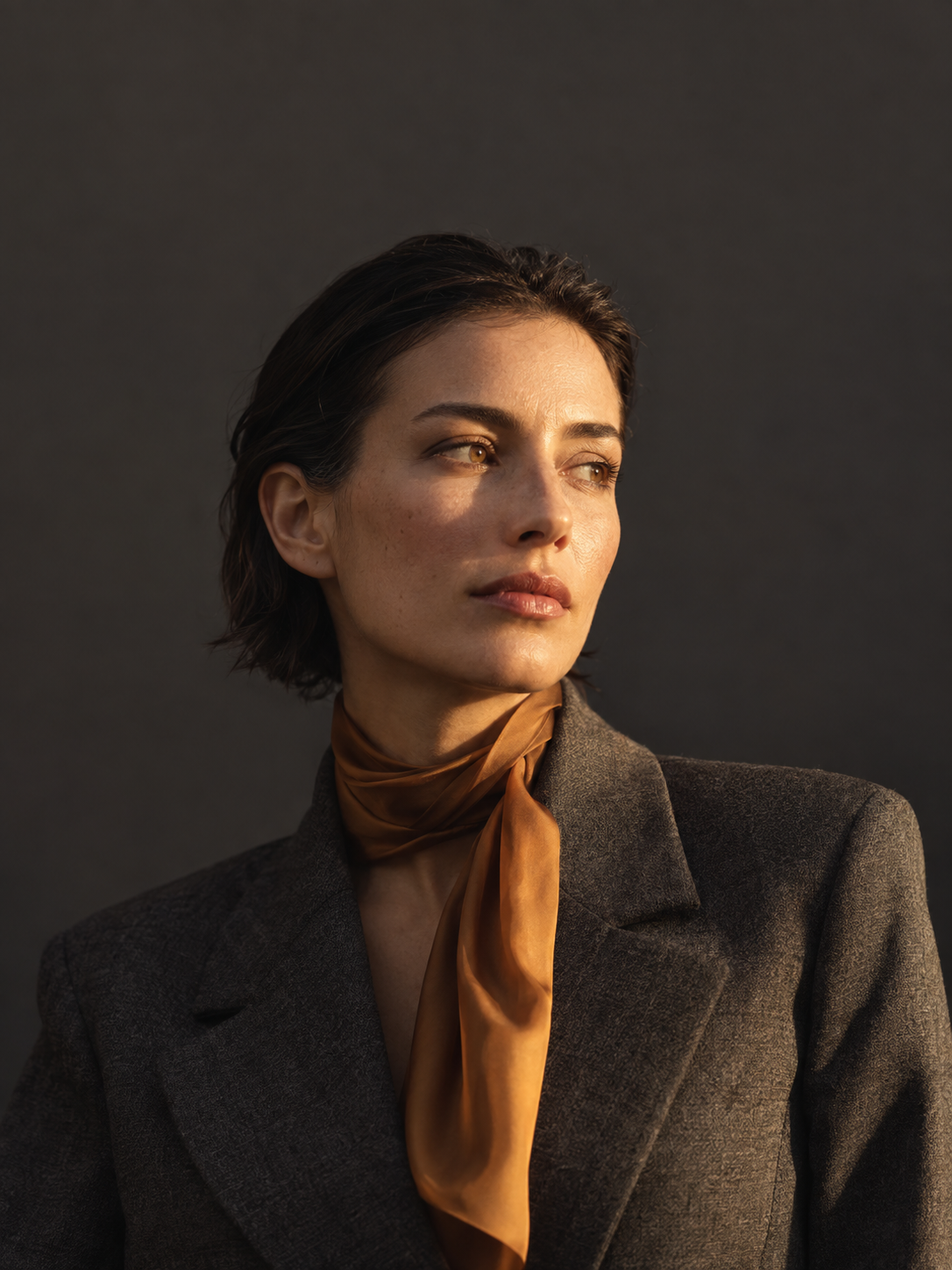
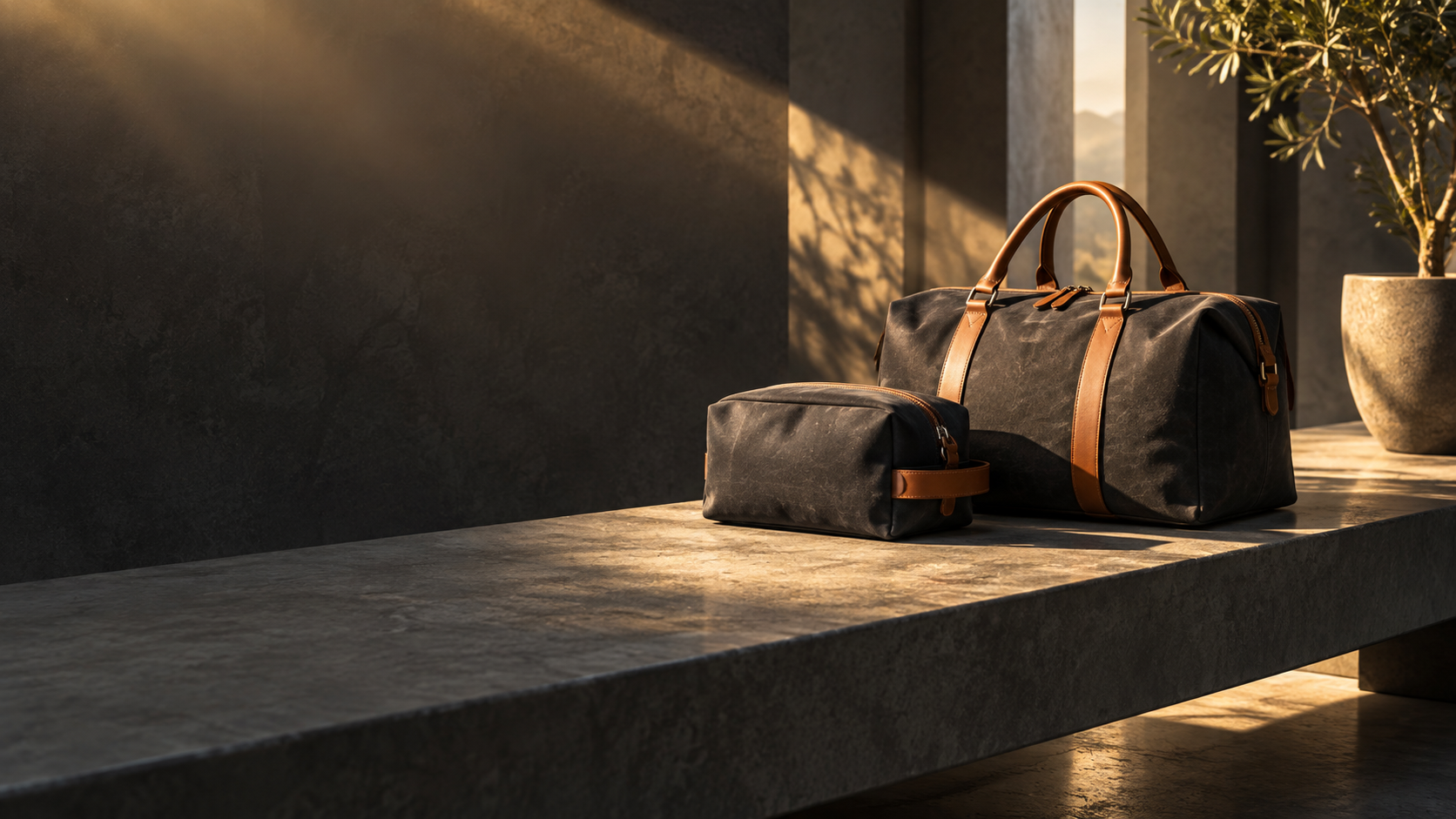
Trois directions pour votre prochain concept visuel
Photographie produit carrée : une chaussure de running ivoire avec une semelle ambrée sur du basalte sombre. Essayez une composition 1:1, décrivez la maille et les lacets, et demandez suffisamment d’espace autour du produit entier pour une mise en page e-commerce.
Concept éditorial portrait : un blazer graphite et un foulard en soie ambrée dans une lumière chaude et directionnelle. Choisissez 3:4 et laissez de l’espace autour du sujet pour une mise en page magazine, la typographie étant ajoutée pendant votre processus de design.
Bannière de campagne paysage : des sacs de voyage anthracite sur un banc en pierre avec de longues ombres dorées. Choisissez 16:9, placez le produit sur un côté et réservez un espace dégagé pour votre message de campagne.
Questions fréquentes
Qu’est-ce que GPT Image 2.5 Sunburst sur SJinn ?
Sunburst est une option GPT Image 2.5 du mode outil de SJinn pour créer des images à partir de texte et modifier des images avec des références. Utilisez-le pour explorer la photographie produit, les concepts de campagne, les scènes éditoriales et d’autres briefs visuels.
Puis-je commencer uniquement avec un prompt ?
Oui. Saisissez un prompt décrivant l’image souhaitée. Les images de référence sont facultatives, vous pouvez donc générer une nouvelle scène sans rien téléverser.
Comment utiliser des images de référence pour une modification ?
Téléversez jusqu’à 16 images de référence et expliquez le rôle de chacune. Décrivez les éléments que vous souhaitez conserver et les modifications à apporter, puis comparez le résultat généré à votre brief.
Quels ratios d’aspect puis-je choisir ?
Sunburst propose 1:1, 3:4, 9:16, 4:3 et 16:9. La valeur par défaut est 1:1. Choisissez le format adapté à votre emplacement prévu et décrivez la composition dans votre prompt.
Sunburst prend-il en charge la sortie en 2K et 4K ?
Oui. Vous pouvez sélectionner 1K, 2K ou 4K indépendamment du ratio d’aspect. La résolution par défaut est 1K, et chaque résolution a le même prix par image.
Combien de crédits coûte une image ?
Chaque génération crée une image et coûte 120 crédits, que vous choisissiez 1K, 2K ou 4K. Créer une autre version lance une nouvelle génération et coûte 120 crédits supplémentaires.
Puis-je réutiliser les paramètres d’une image précédente ?
Oui. Utilisez l’action de recréation dans l’historique de votre outil pour restaurer le prompt, les images de référence, le ratio d’aspect et la résolution. Vérifiez ou ajustez ces paramètres avant de générer une nouvelle image.
Sunburst est-il inclus dans le mode Illimité ?
Sunburst ne prend pas en charge le mode Illimité. L’accès nécessite un abonnement, et chaque génération utilise 120 crédits.