SJinn : votre meilleur agent image et vidéo
Transformez votre vision créative en réalité grâce à la création de contenus image, vidéo, audio et 3D par IA. Décrivez simplement votre idée, et SJinn la réalise.
Catégories
Générateur d’images IA GPT Image 2.5
Vos résultats
Consultez et gérez vos tâches générées
Aucun résultat pour le moment
Commencez à créer en envoyant une tâche à l’aide du formulaire à gauche.
Générateur d’images IA GPT Image 2.5
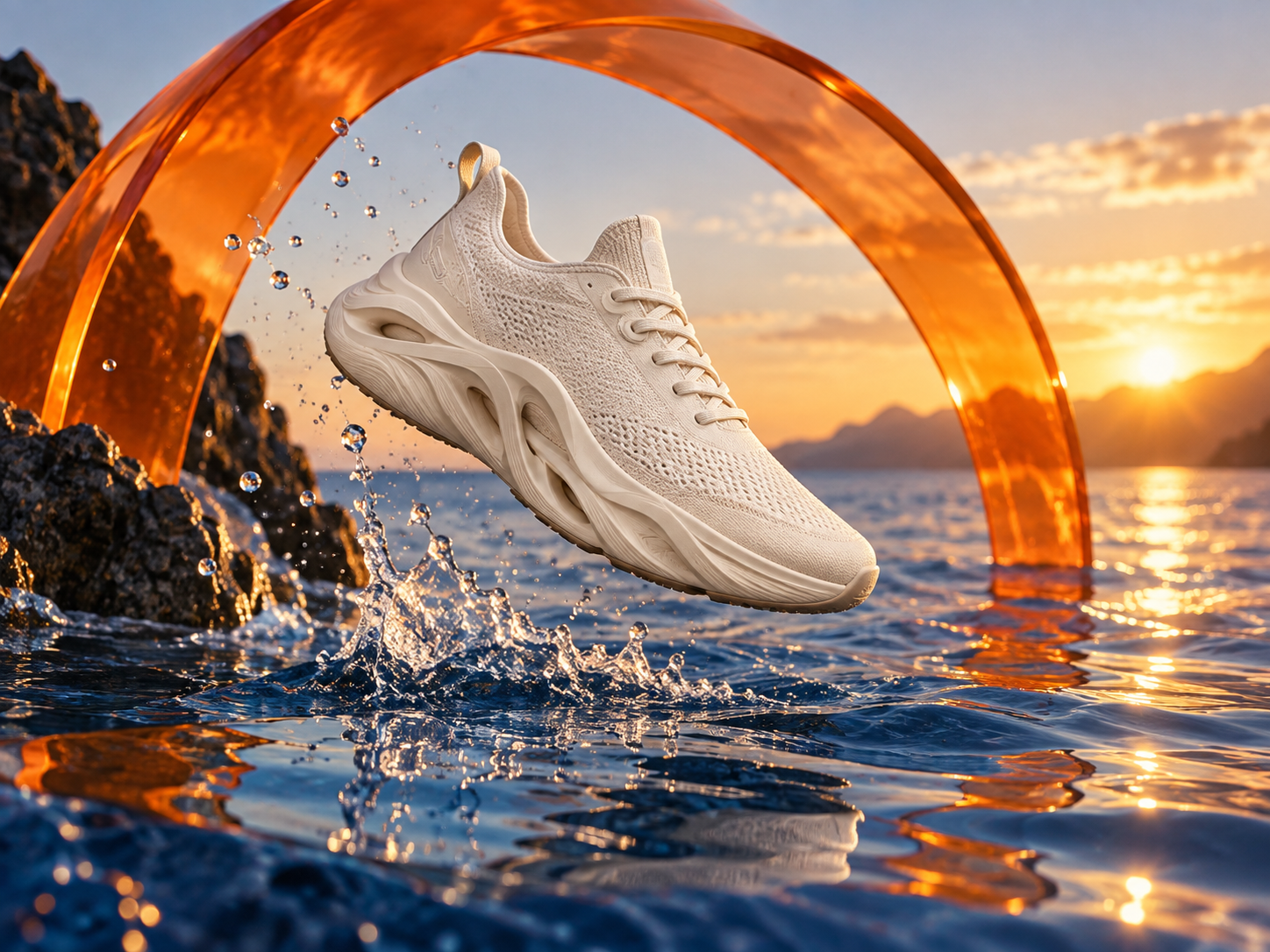
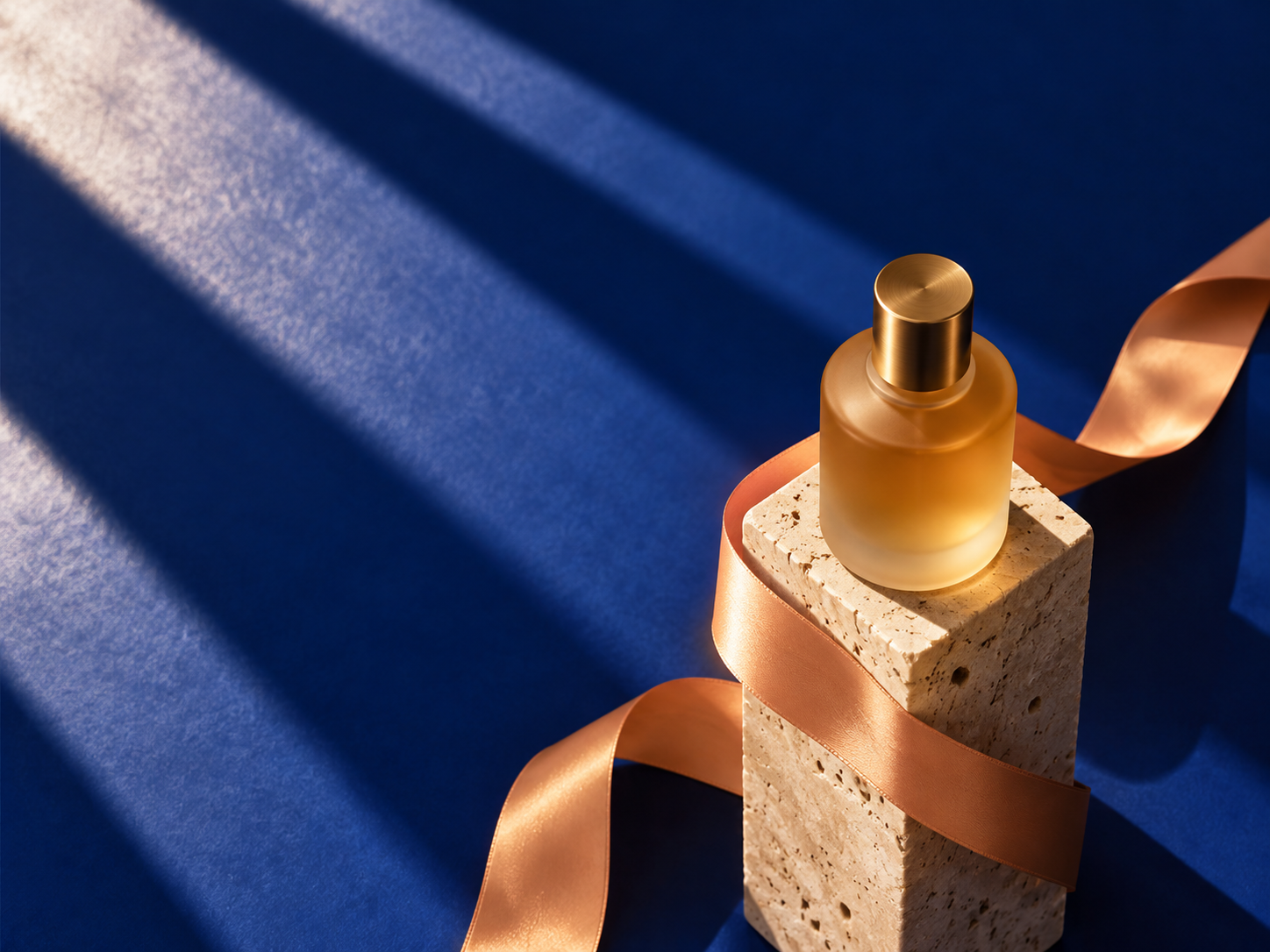
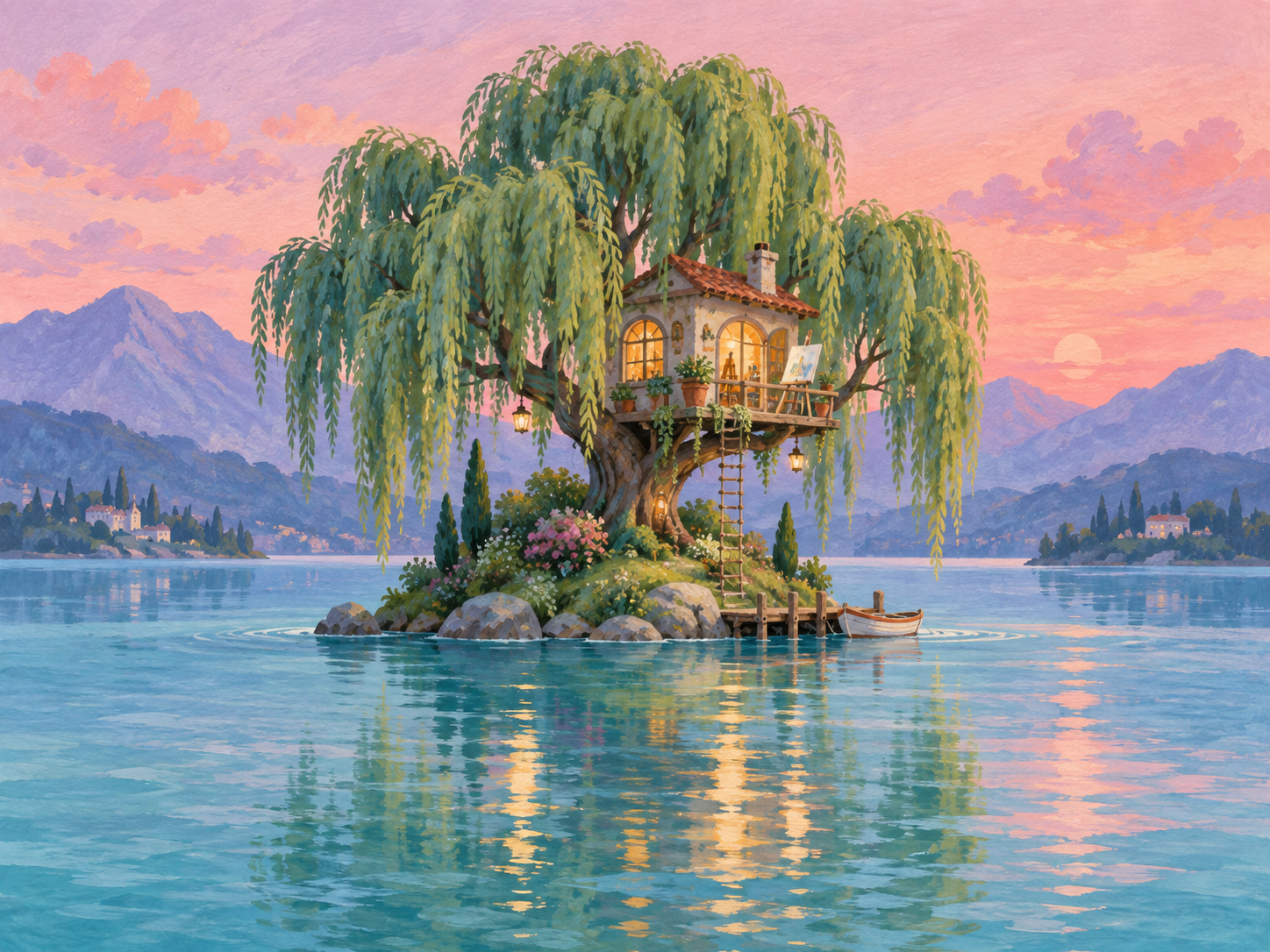
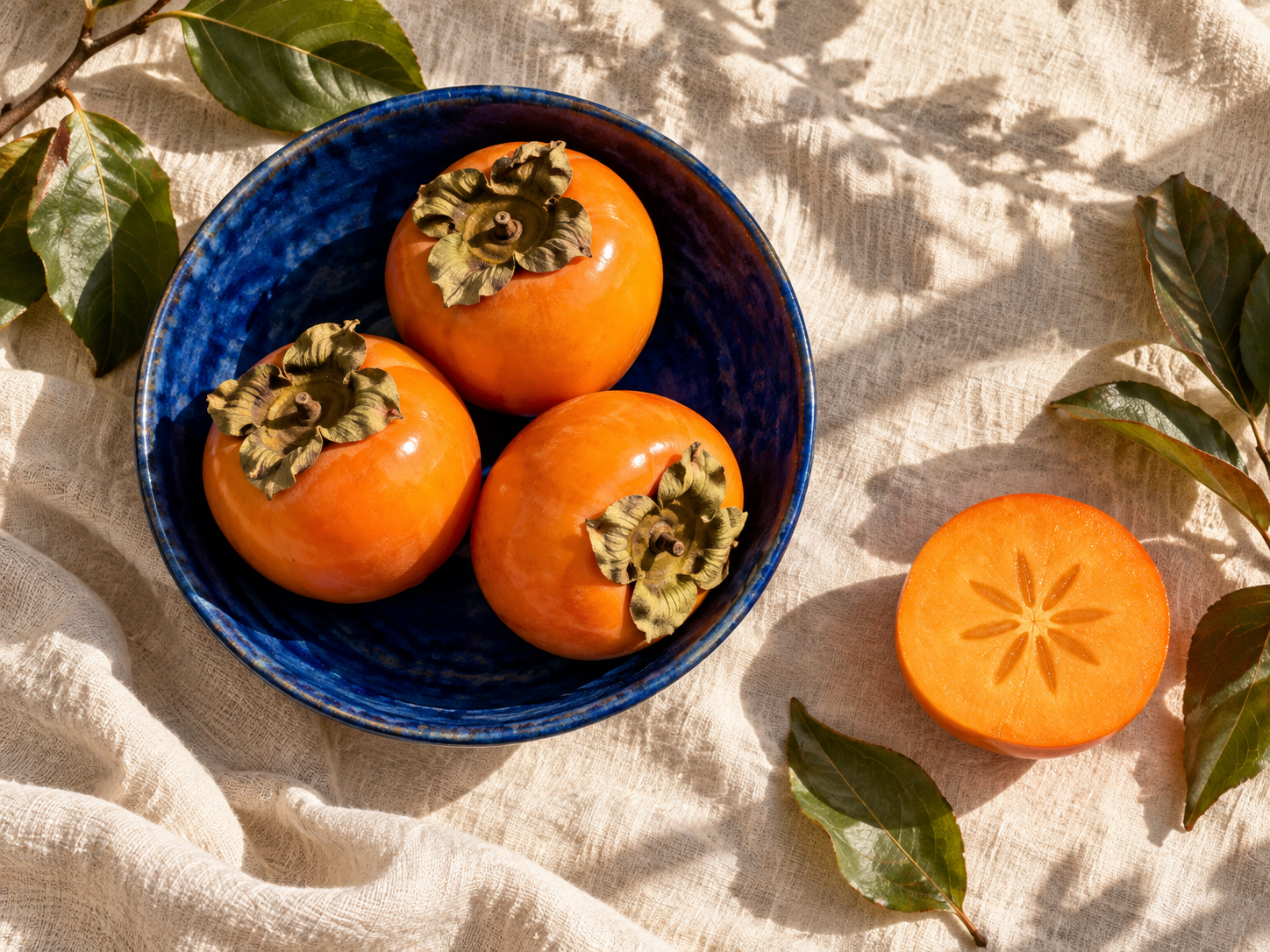
Transformez un prompt textuel en image ou utilisez des images de référence pour guider une modification avec GPT Image 2.5 sur SJinn. Explorez des visuels produit, des illustrations, des arrière-plans et du contenu social dans un seul outil. Importez jusqu’à 16 références, choisissez Auto ou un format d’image prédéfini, et générez pour 100 crédits. Les visuels ci-dessous illustrent des idées créatives que vous pouvez essayer.
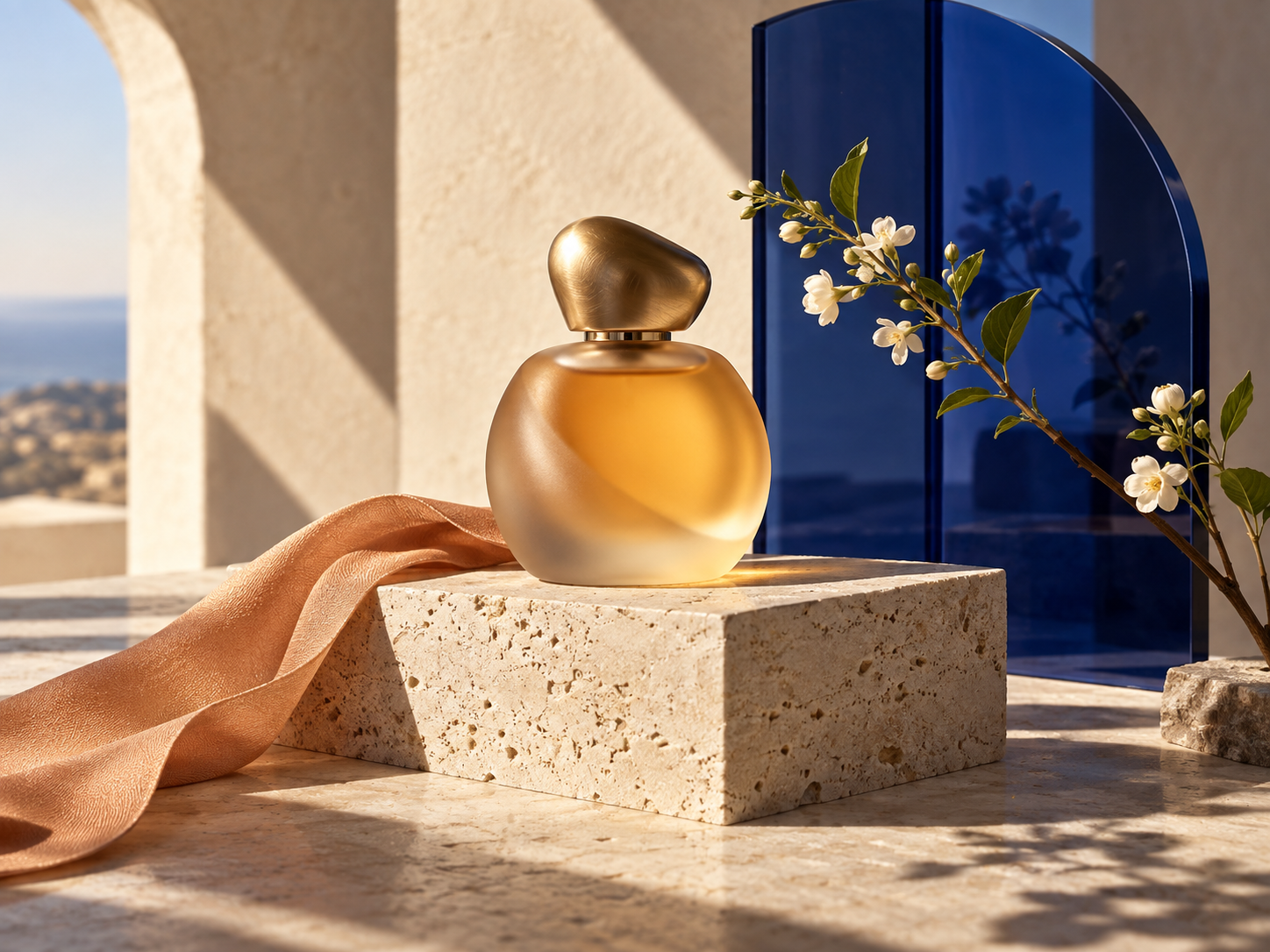
Comment utiliser GPT Image 2.5 en 3 étapes
Étape 1 : Décrivez votre image
Rédigez un prompt décrivant le sujet, le décor, la composition, l’éclairage et le style. Pour une modification, expliquez ce qui doit changer et quels détails vous souhaitez conserver.
Étape 2 : Ajoutez des images de référence facultatives
Importez jusqu’à 16 images de référence pour accompagner votre prompt. Expliquez comment chaque référence doit guider le résultat, par exemple pour le produit, l’arrière-plan ou le style visuel. Laissez ce champ vide pour une génération texte-vers-image.
Étape 3 : Choisissez un format et générez
Laissez Taille de l’image sur Auto ou sélectionnez 1:1 HD, 1:1, 3:4, 9:16, 4:3 ou 16:9. Chaque génération coûte 100 crédits. Vérifiez le résultat et affinez votre prompt pour créer une autre variante.
Créez et modifiez des images avec GPT Image 2.5
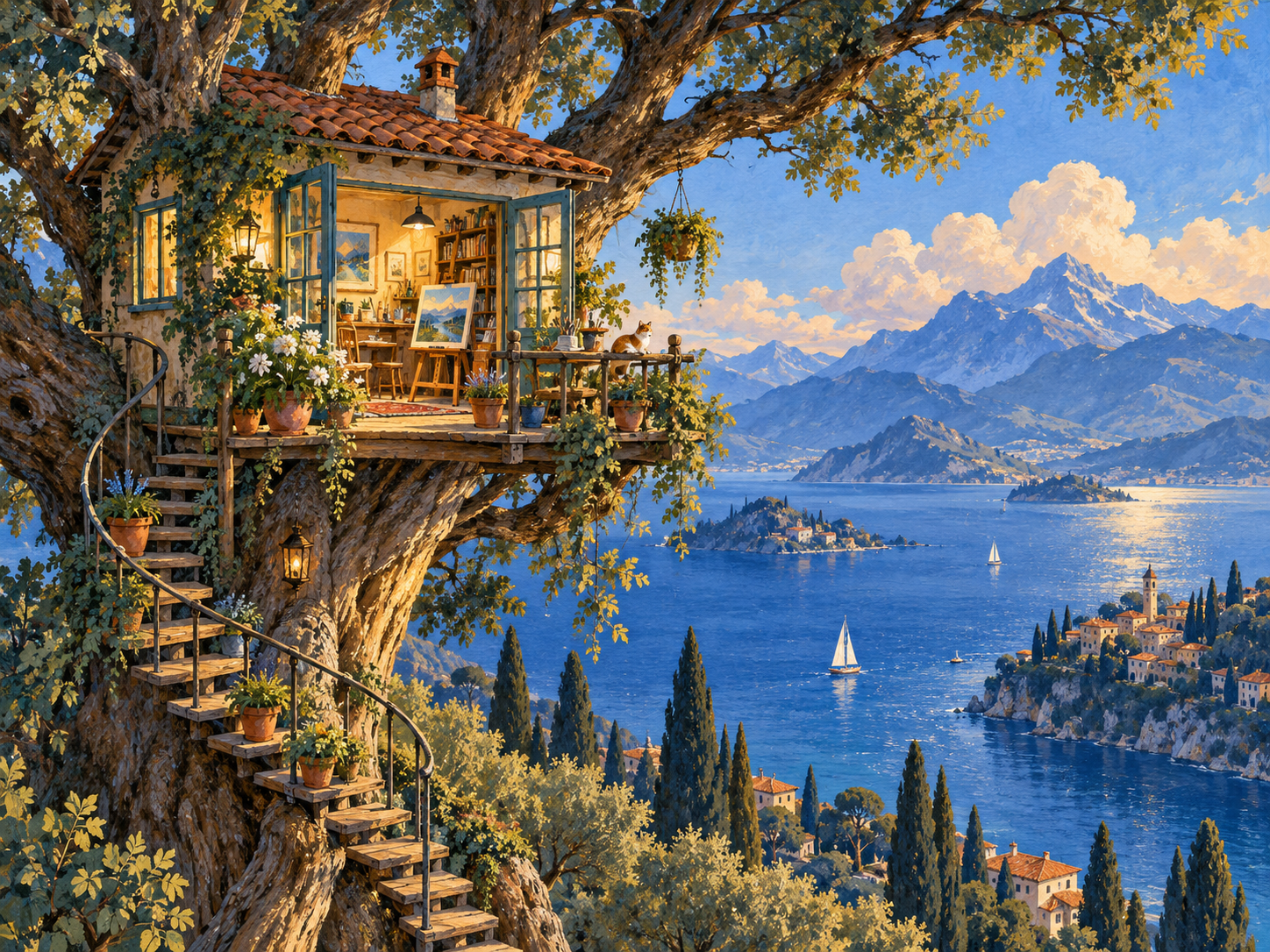
Modification avec jusqu’à 16 images de référence
Intégrez vos propres images à votre brief créatif. Importez des vues produit, des références de scène ou des exemples de style, puis décrivez les modifications souhaitées. Des instructions claires pour chaque image aident à communiquer le résultat attendu.
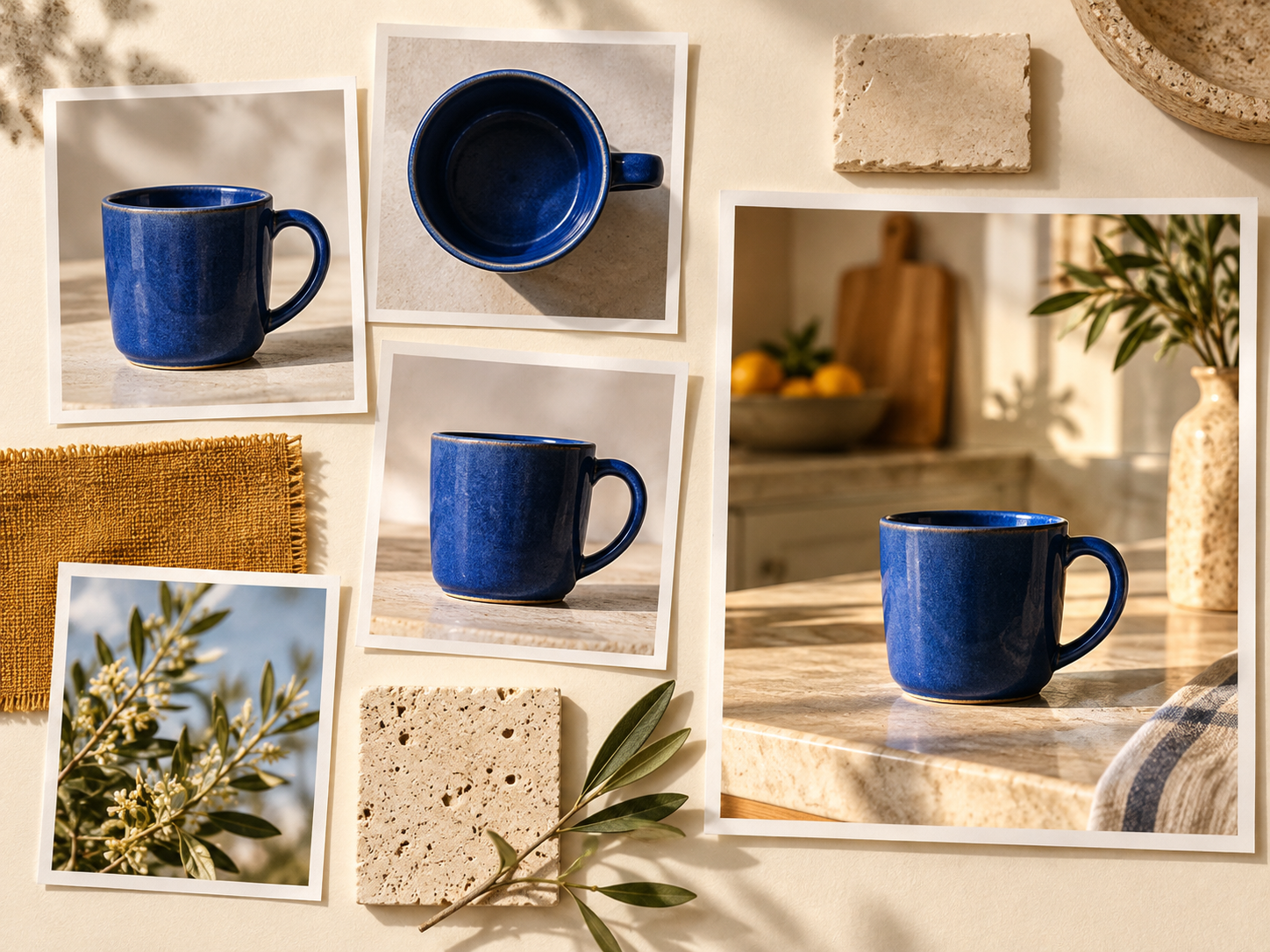
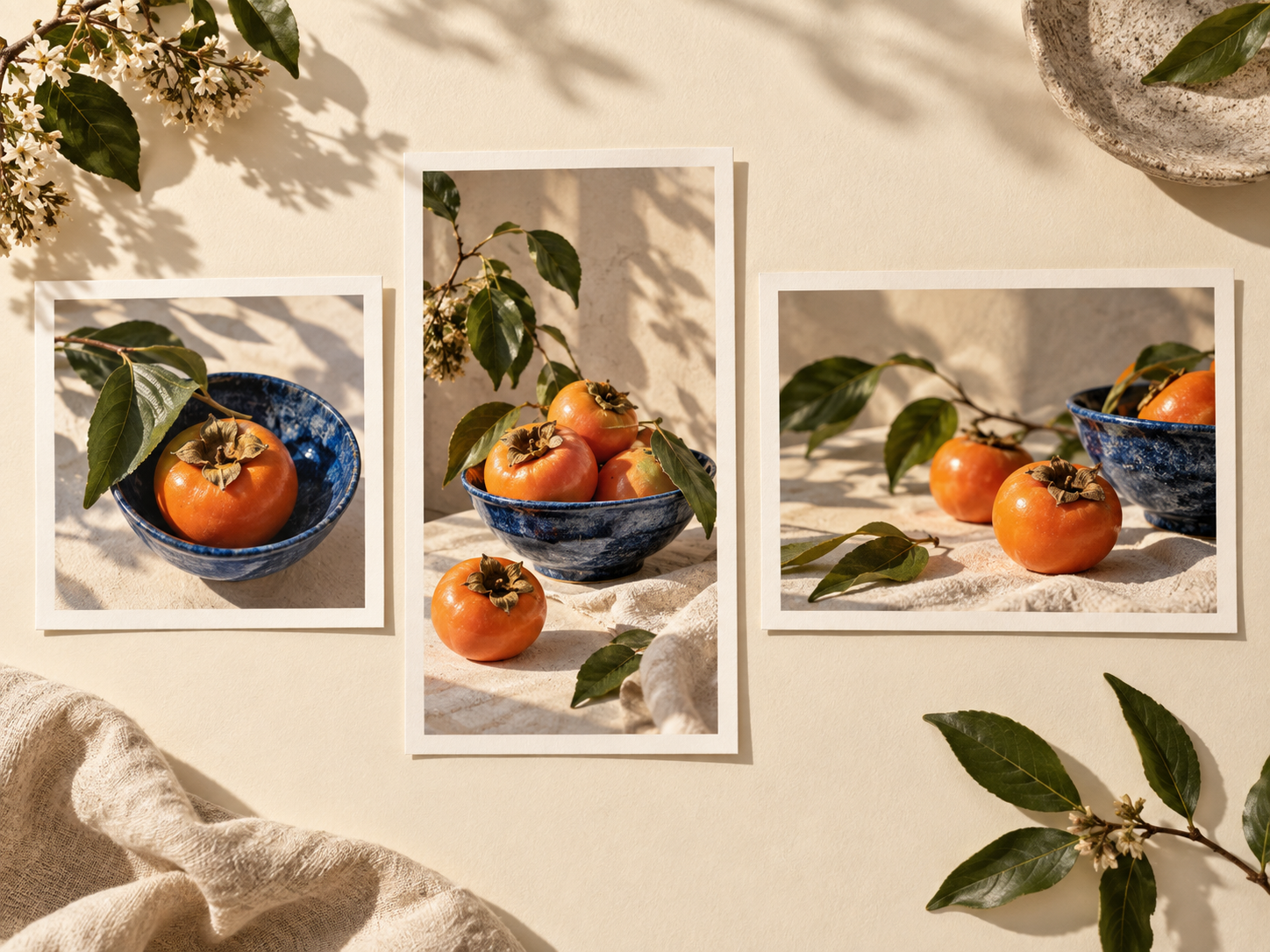
Concepts produit et de campagne
Explorez un nouveau décor pour un produit, une direction d’éclairage différente ou une palette de couleurs renouvelée. Utilisez votre prompt et des références facultatives pour développer des idées visuelles, puis examinez chaque résultat avant de l’utiliser dans votre projet.