SJinn: Tu Mejor Agente de Imagen y Video
Transforma tu visión creativa en realidad con la creación de contenido de imagen, video, audio y 3D impulsada por IA. Solo descríbelo y SJinn lo hará realidad.
Categorías
Generador de imágenes con IA GPT Image 2.5
Tus Resultados
Ver y administrar tus tareas generadas
Aún sin resultados
Comienza a crear enviando una tarea usando el formulario de la izquierda.
Generador de imágenes con IA GPT Image 2.5
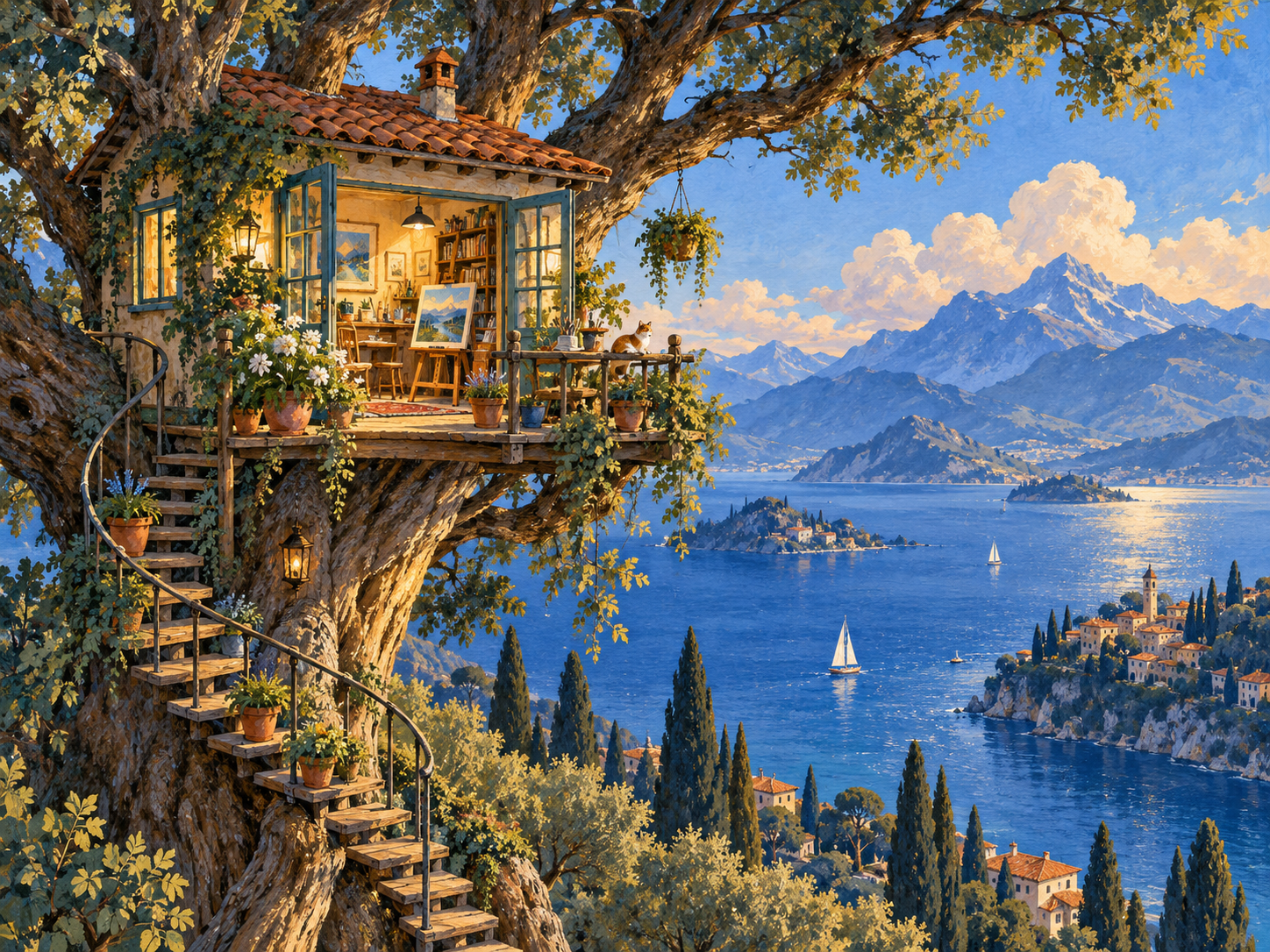
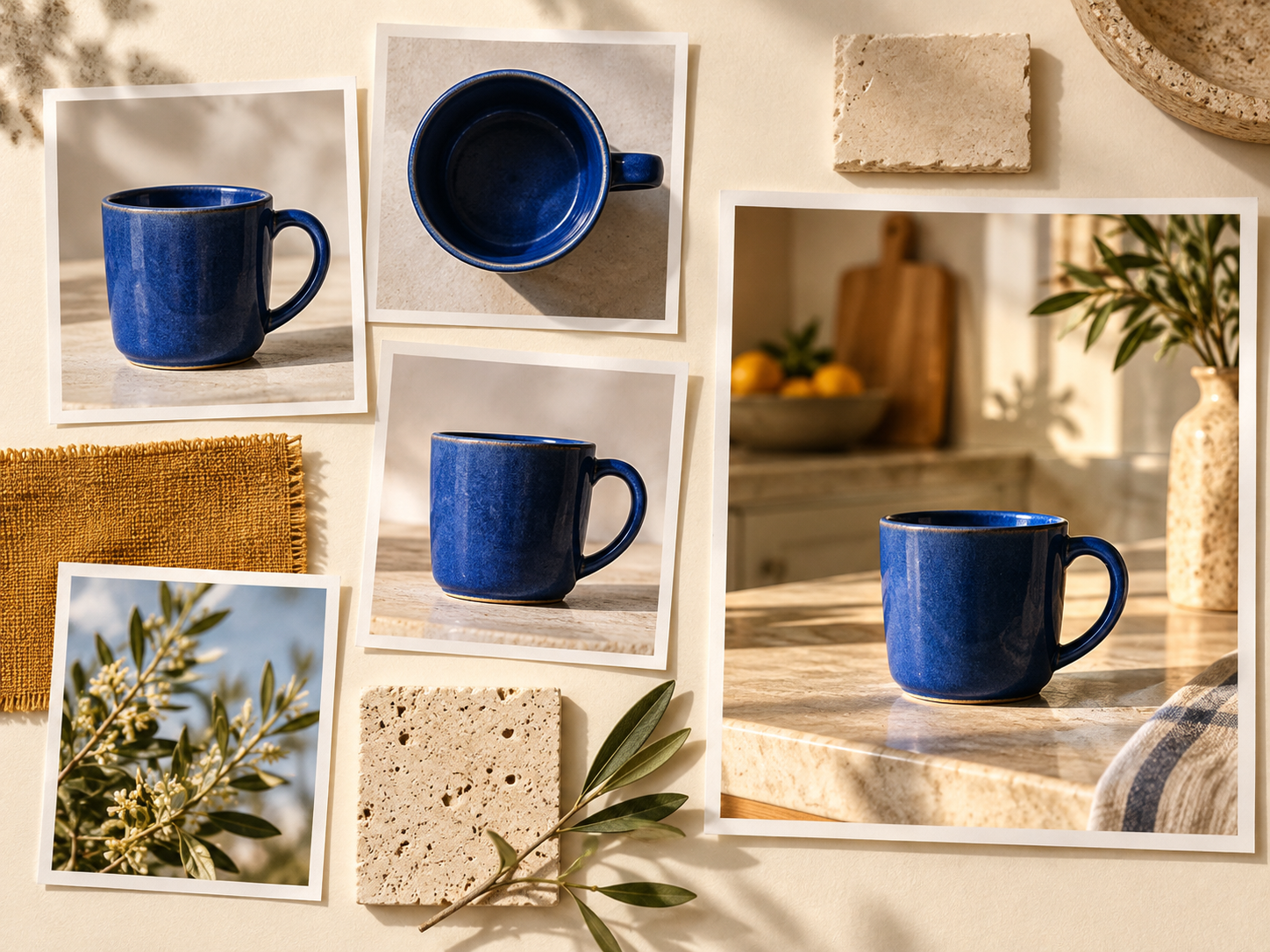
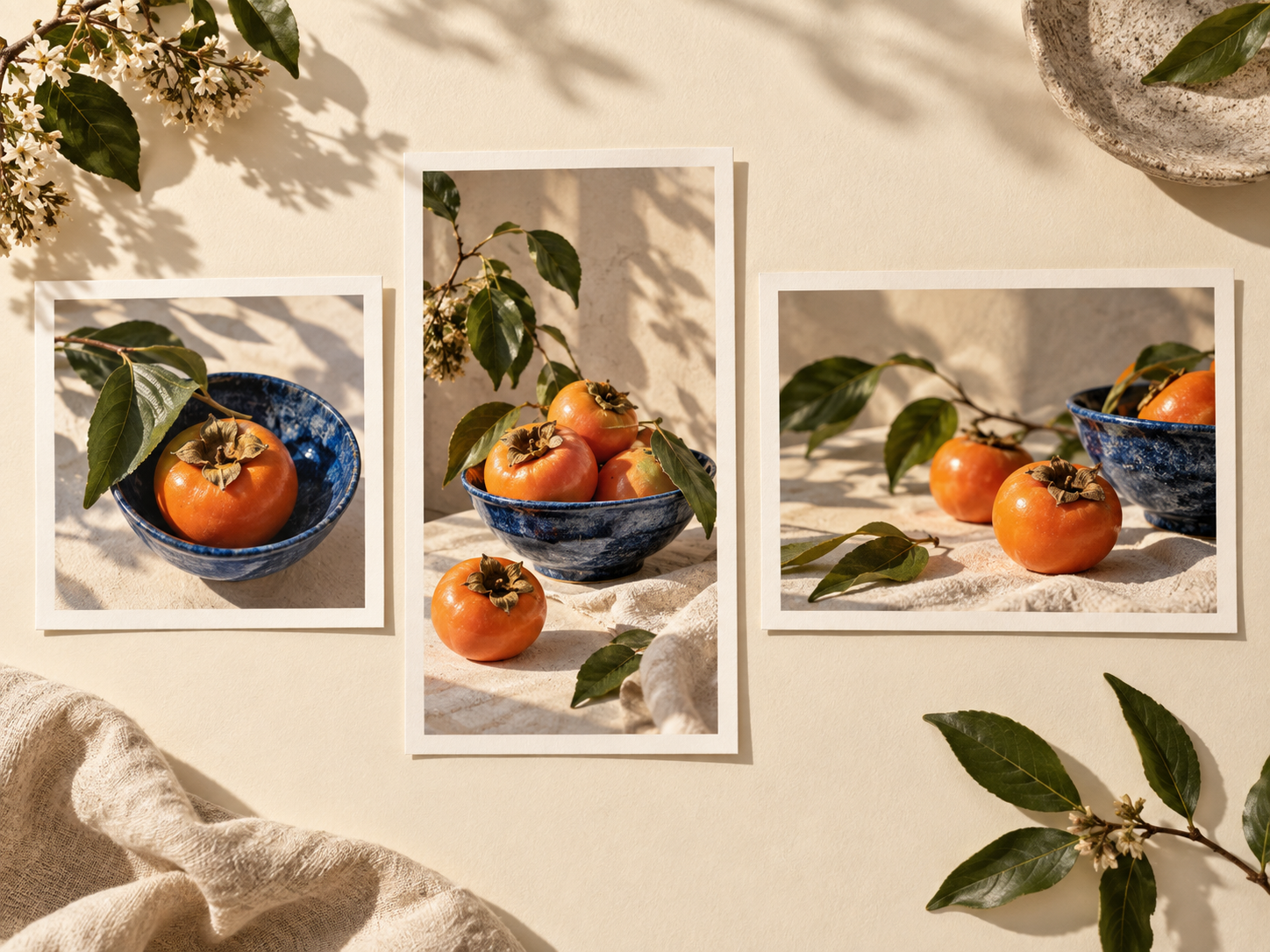
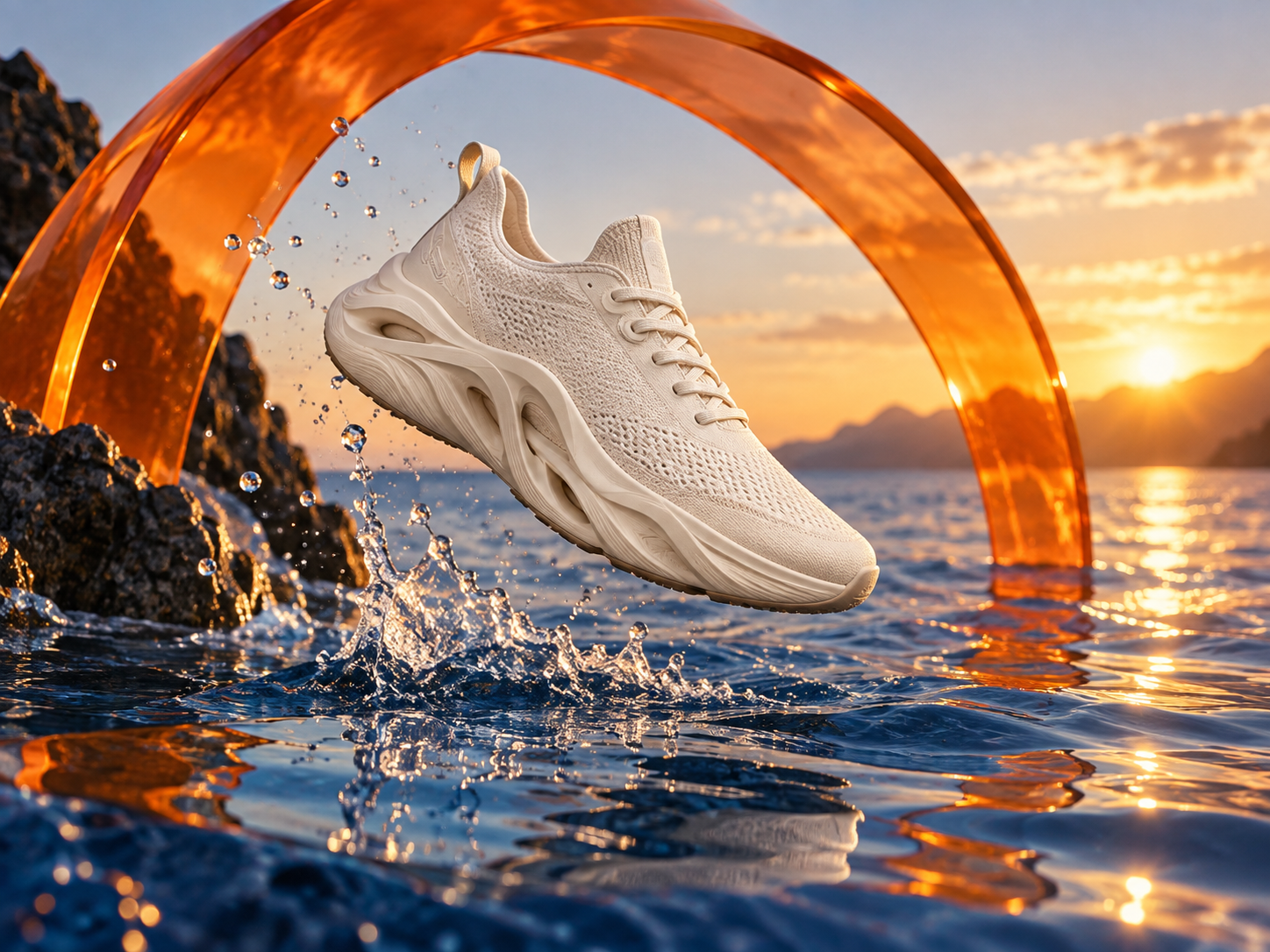
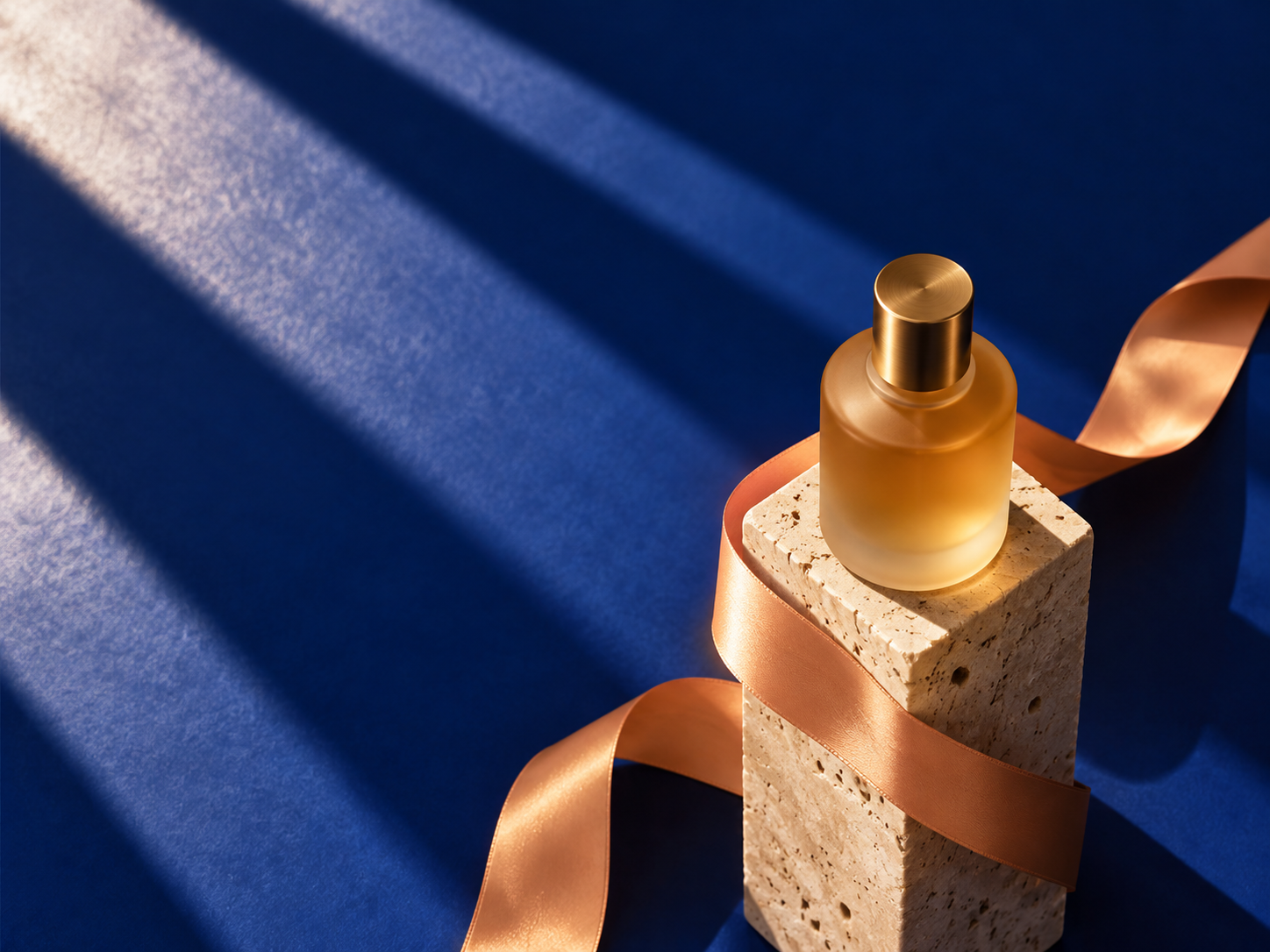
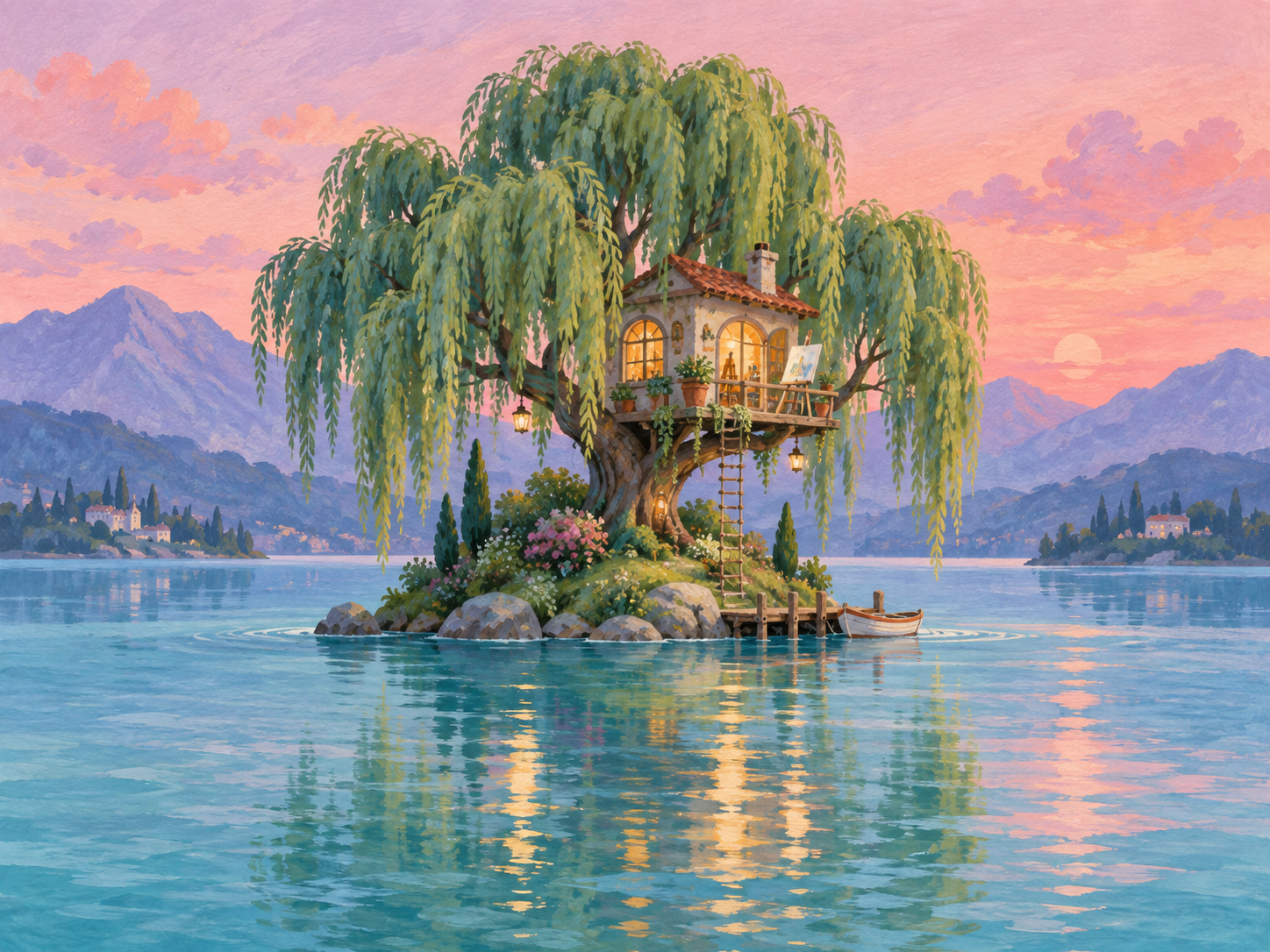
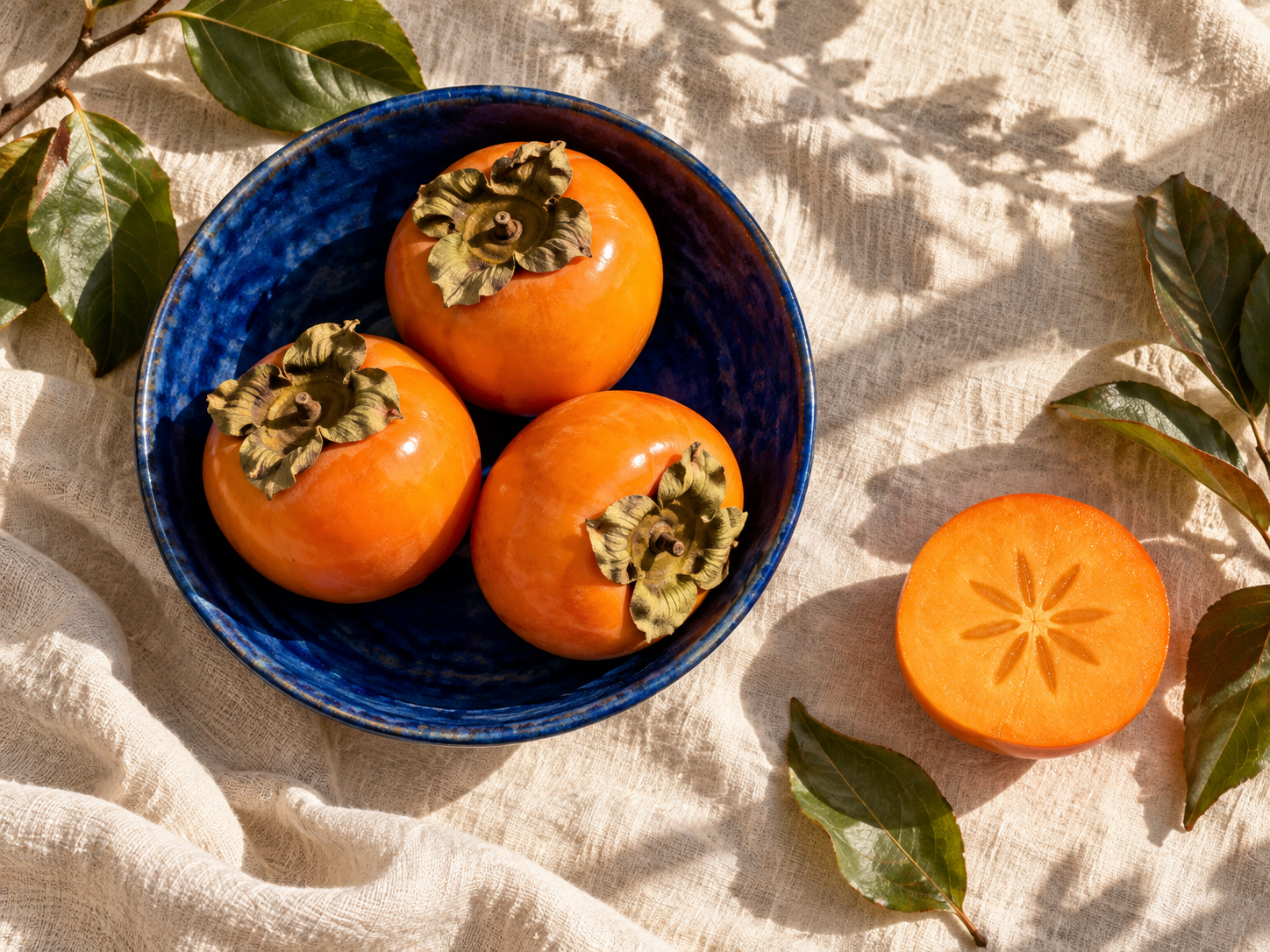
Convierte un prompt de texto en una imagen o usa imágenes de referencia para guiar una edición con GPT Image 2.5 en SJinn. Explora visuales de producto, ilustraciones, fondos y contenido para redes sociales en una sola herramienta. Sube hasta 16 referencias, elige Auto o un tamaño de imagen preestablecido, y genera por 100 créditos. Los visuales a continuación ilustran ideas creativas que puedes probar.
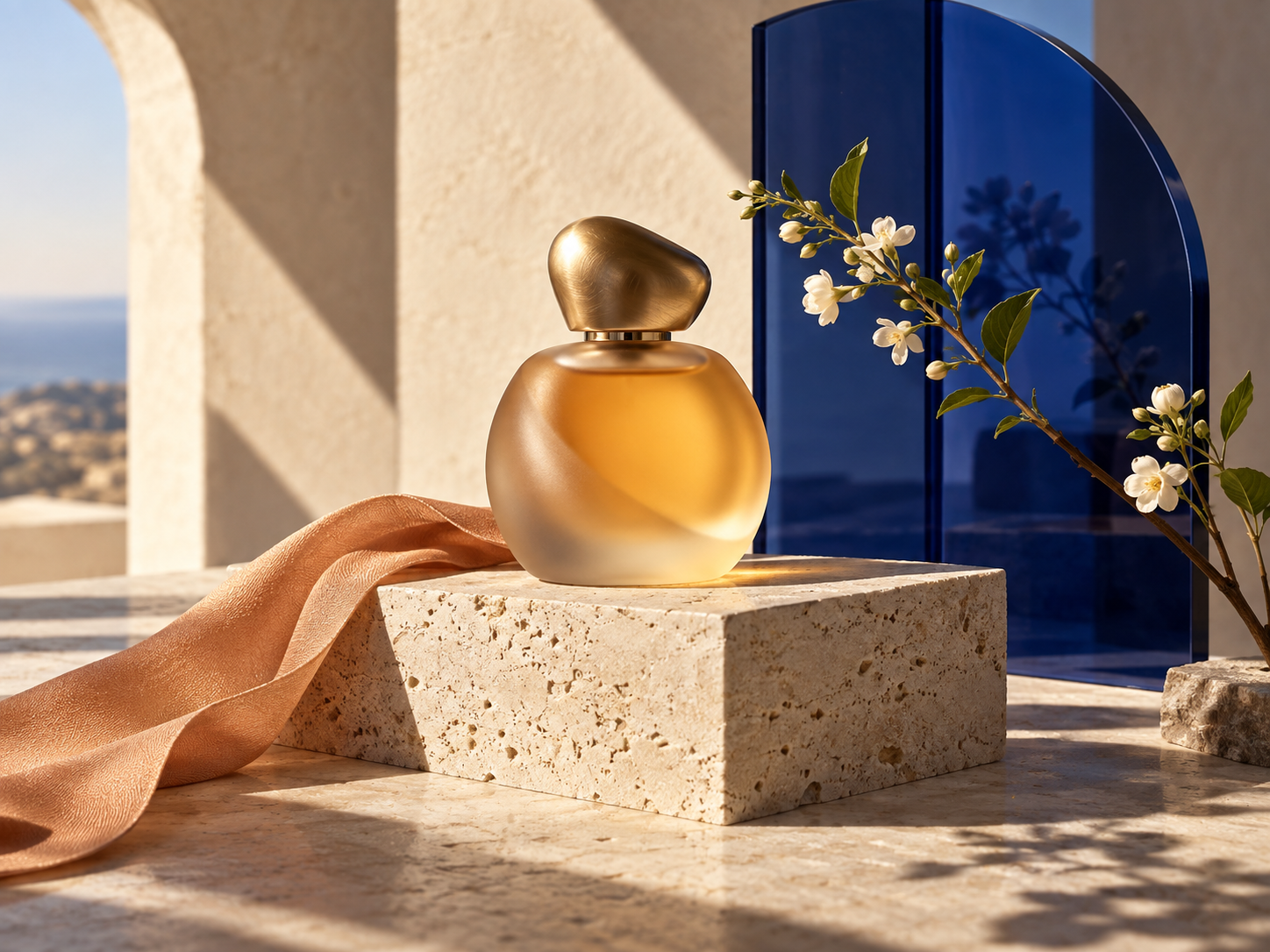
Cómo usar GPT Image 2.5 en 3 pasos
Paso 1: Describe tu imagen
Escribe un prompt que describa el sujeto, entorno, composición, iluminación y estilo. Para una edición, explica qué debe cambiar y qué detalles quieres conservar.
Paso 2: Añade imágenes de referencia opcionales
Sube hasta 16 imágenes de referencia para acompañar tu prompt. Explica cómo debe guiar cada referencia el resultado, como el producto, el fondo o el estilo visual. Deja este campo vacío para la generación de texto a imagen.
Paso 3: Elige un tamaño y genera
Mantén Tamaño de imagen en Auto o selecciona 1:1 HD, 1:1, 3:4, 9:16, 4:3 o 16:9. Cada generación cuesta 100 créditos. Revisa el resultado y ajusta tu prompt para crear otra variación.